Was du vor dem Einrichten wissen solltest
eSIM aktivieren iPhone klingt technischer als es ist. Keine physische SIM-Karte einlegen, kein Gang in den Mobilfunk-Shop, keine Wartezeit. Alles läuft direkt in den Einstellungen deines iPhones, in wenigen Schritten.
Diese Anleitung zeigt dir jeden Schritt konkret, erklärt die Einstellungen, die die meisten Tutorials überspringen, und hilft dir, typische Fehler zu vermeiden. Egal, von welchem Anbieter deine Reise-eSIM stammt: das Vorgehen ist immer gleich.
Voraussetzungen: Was du brauchst
Bevor du anfängst, prüfe diese drei Punkte:
- Kompatibles iPhone: Alle Modelle ab dem iPhone XS und XR (2018) unterstützen eSIM. Das betrifft die Serien XS, 11, 12, 13, 14, 15 und 16. iPhone 14 und neuer, die in den USA verkauft wurden, haben gar keinen physischen SIM-Slot mehr.
- WLAN-Verbindung: Ohne WLAN kannst du das eSIM-Profil nicht herunterladen. Nutze dein Heimnetz, nicht das WLAN am Flughafen.
- QR-Code oder Aktivierungscode deines Anbieters: Du bekommst ihn per E-Mail nach dem Kauf. Öffne ihn auf einem zweiten Gerät (Laptop oder Tablet), damit du ihn mit dem iPhone scannen kannst.
Mein wichtigster Hinweis: Richte deine eSIM vor der Abreise ein. Wenn du erst am Zielort ohne WLAN ankommst, bist du aufgeschmissen.
eSIM aktivieren iPhone: Schritt für Schritt
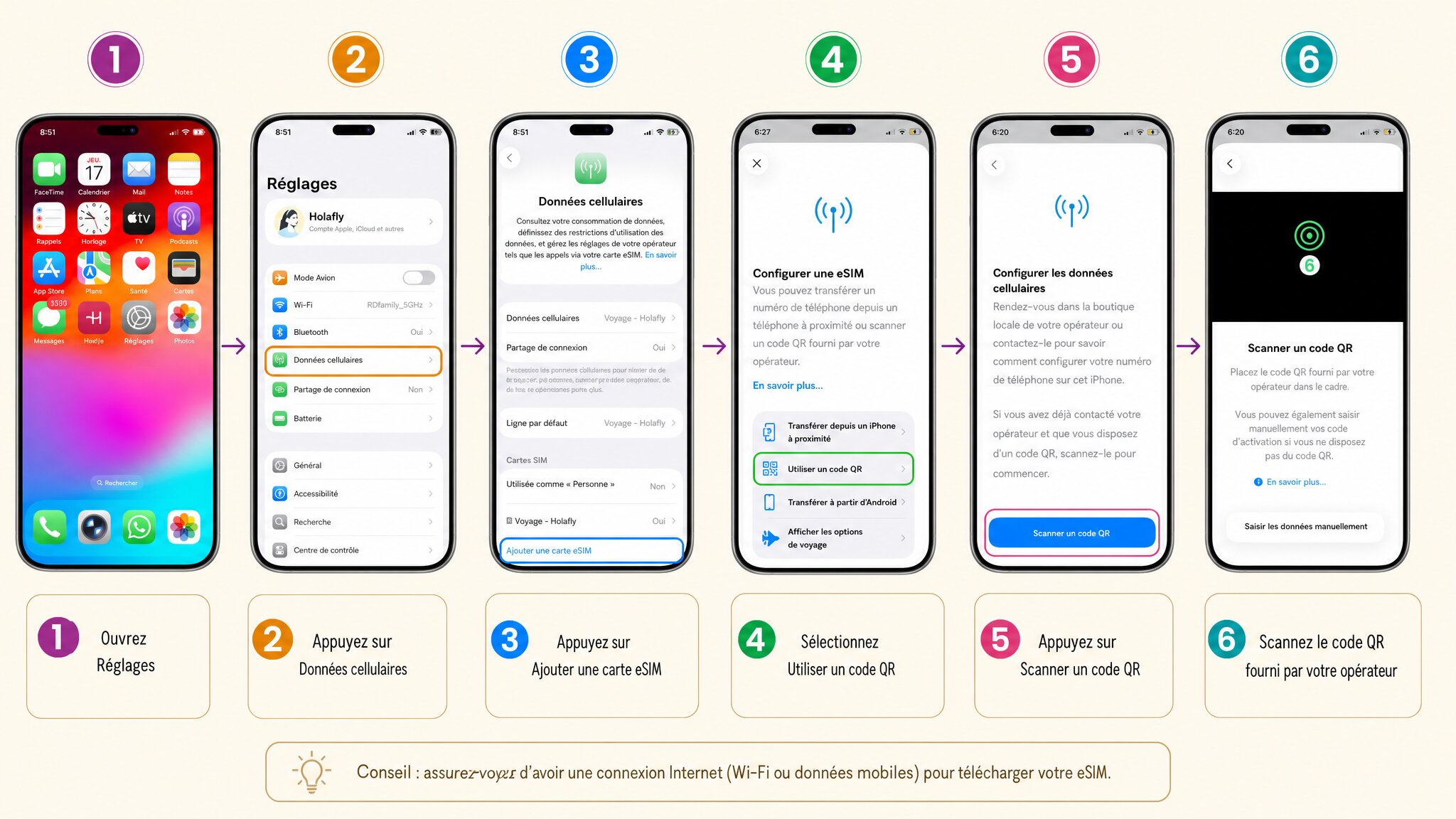
Schritt 1: eSIM in den Einstellungen hinzufügen
- Öffne Einstellungen auf deinem iPhone.
- Tippe auf Mobilfunk.
- Wähle eSIM hinzufügen.
- Tippe auf QR-Code verwenden.
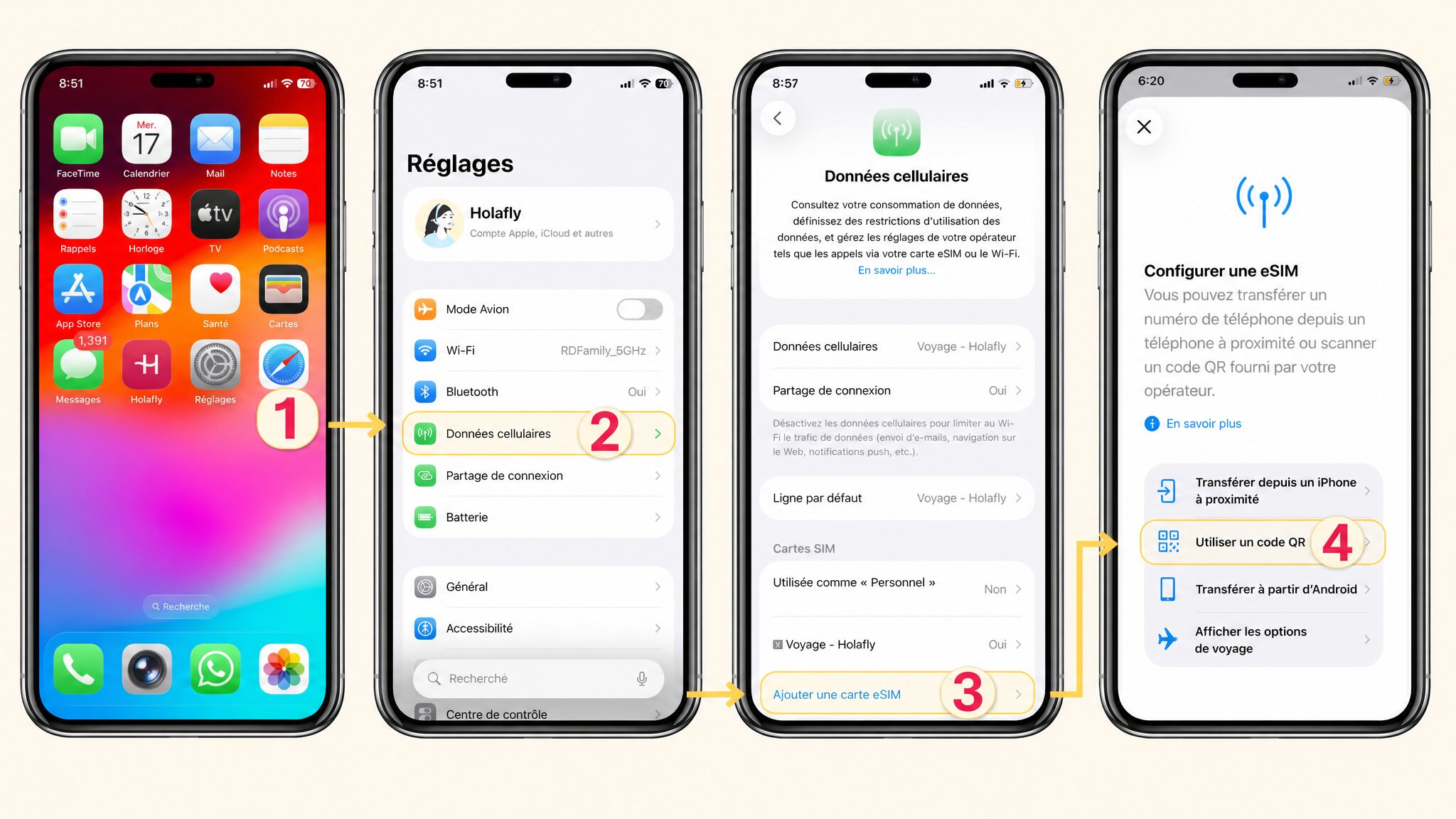
Bei neueren iOS-Versionen findest du den Einstieg auch über Einstellungen > Allgemein > iPhone übertragen oder zurücksetzen. Der Weg über Mobilfunk ist aber der direkteste.
Schritt 2: QR-Code scannen (oder Code manuell eingeben)
- Halte dein iPhone vor den QR-Code auf deinem zweiten Bildschirm.
- Das iPhone erkennt den Code automatisch und schlägt vor, den Tarif hinzuzufügen.
- Bestätige mit Weiter.
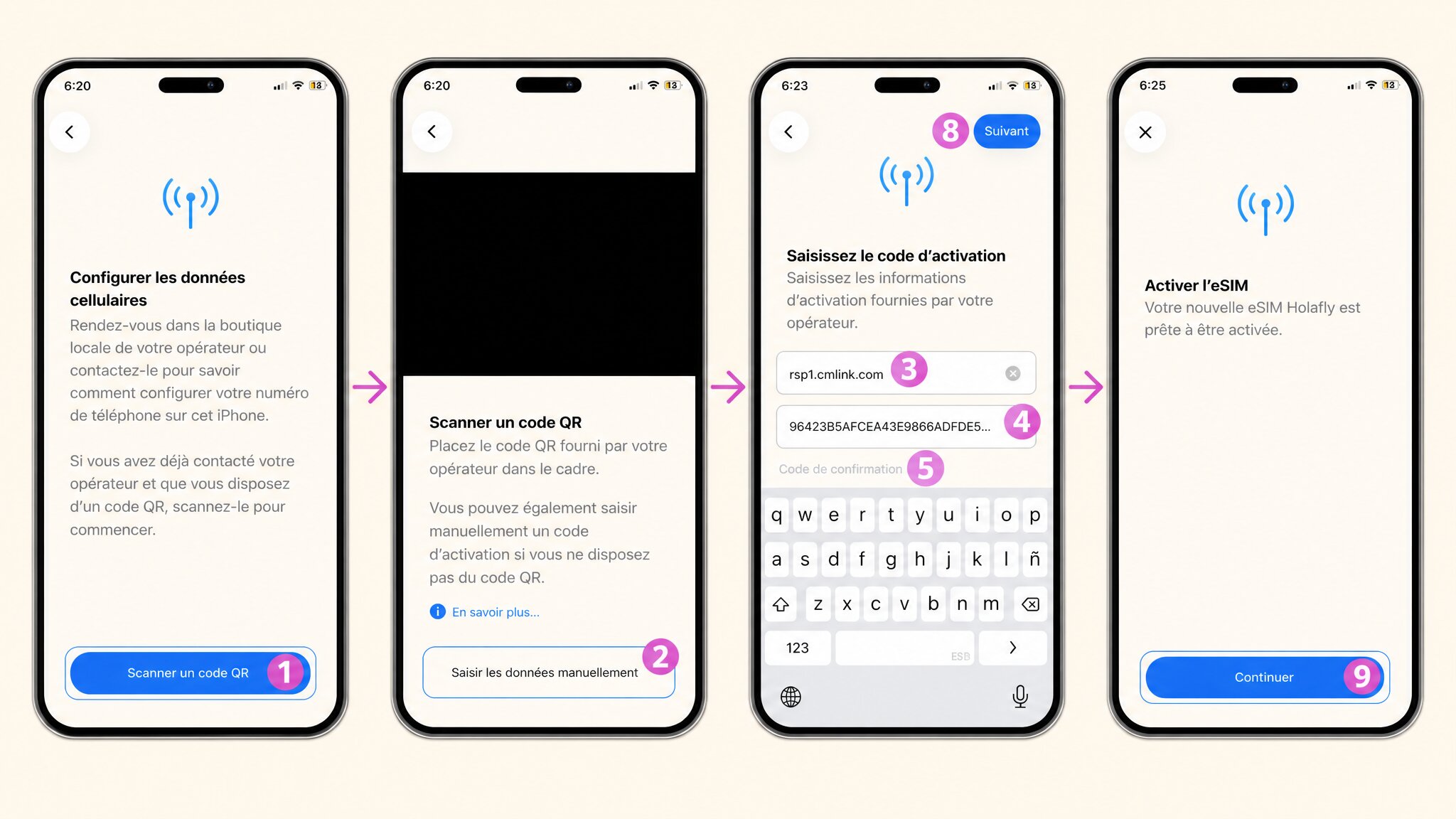
Das Herunterladen des Profils dauert nur wenige Sekunden. Falls dein QR-Code nicht funktioniert, erkläre ich dir weiter unten die manuelle Aktivierung.
Schritt 3: eSIM für die Reise konfigurieren
Nach dem Download stellt dir der iOS-Assistent ein paar Fragen. So antwortest du richtig:
- Diese eSIM im Ausland nutzen? Antworte mit Ja.
- Nur Daten oder auch Anrufe? Für eine Reise-eSIM reicht Nur Daten in den meisten Fällen.
- Datenmodus? Lass die Einstellung vorerst auf Standard, außer dein Tarif ist sehr begrenzt.
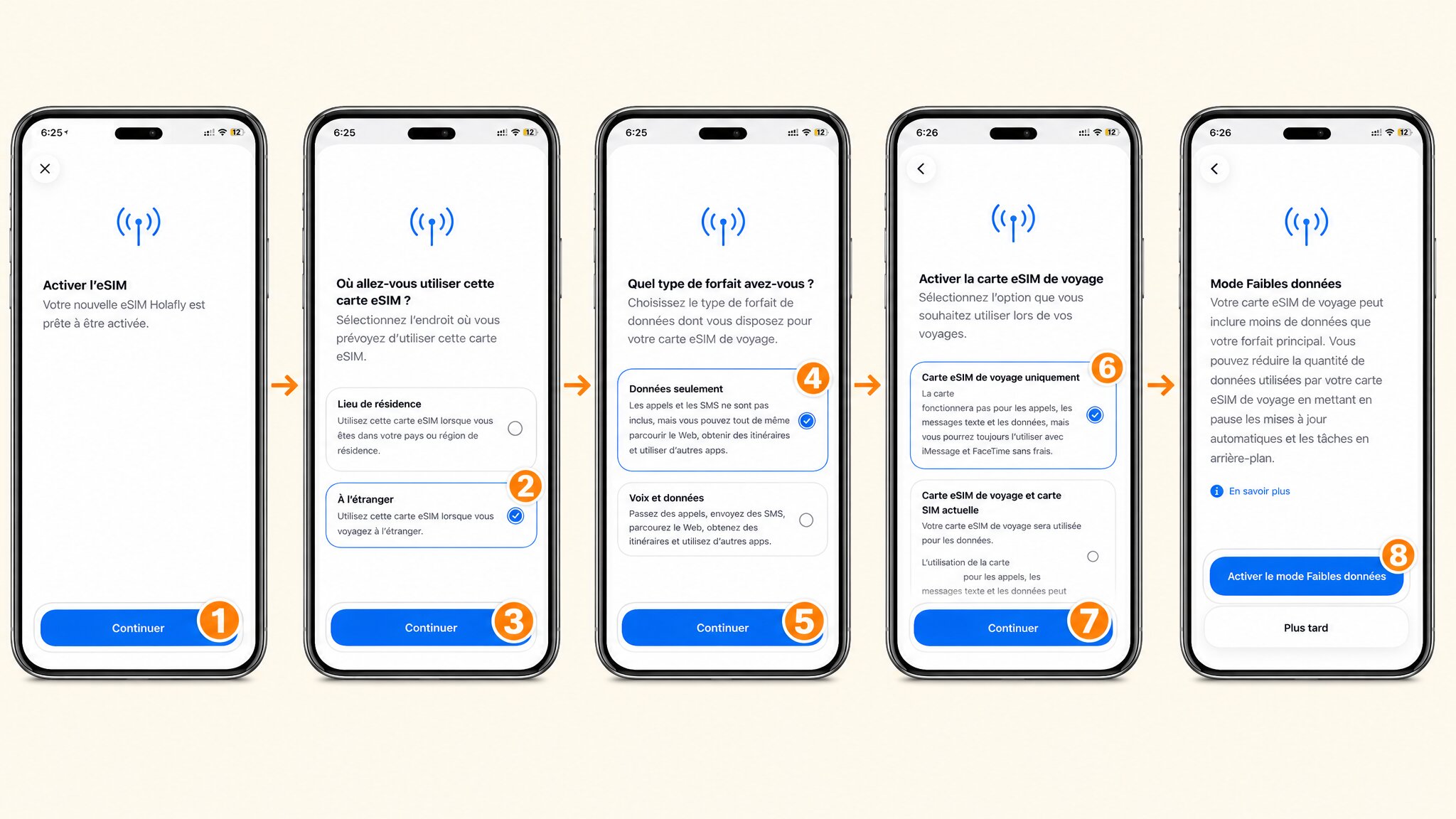
Die eSIM ist jetzt auf deinem iPhone installiert. Aber die Einrichtung ist damit noch nicht abgeschlossen.
Nach der Aktivierung: Die zwei Einstellungen, die wirklich wichtig sind
Genau hier machen die meisten Leute Fehler. Die eSIM ist zwar installiert, aber das iPhone nutzt weiterhin die alte SIM-Karte für Daten. Das Ergebnis: Roaming-Kosten, die du eigentlich vermeiden wolltest.
eSIM als Datenlinie festlegen und Datenroaming aktivieren
- Gehe zu Einstellungen > Mobilfunk.
- Tippe auf Mobilfunknetz (oder Datenlinie) und wähle deine Reise-eSIM aus.
- Tippe in Mobilfunk auf den Namen deiner Reise-eSIM.
- Aktiviere Datenroaming (der Schalter muss grün sein).
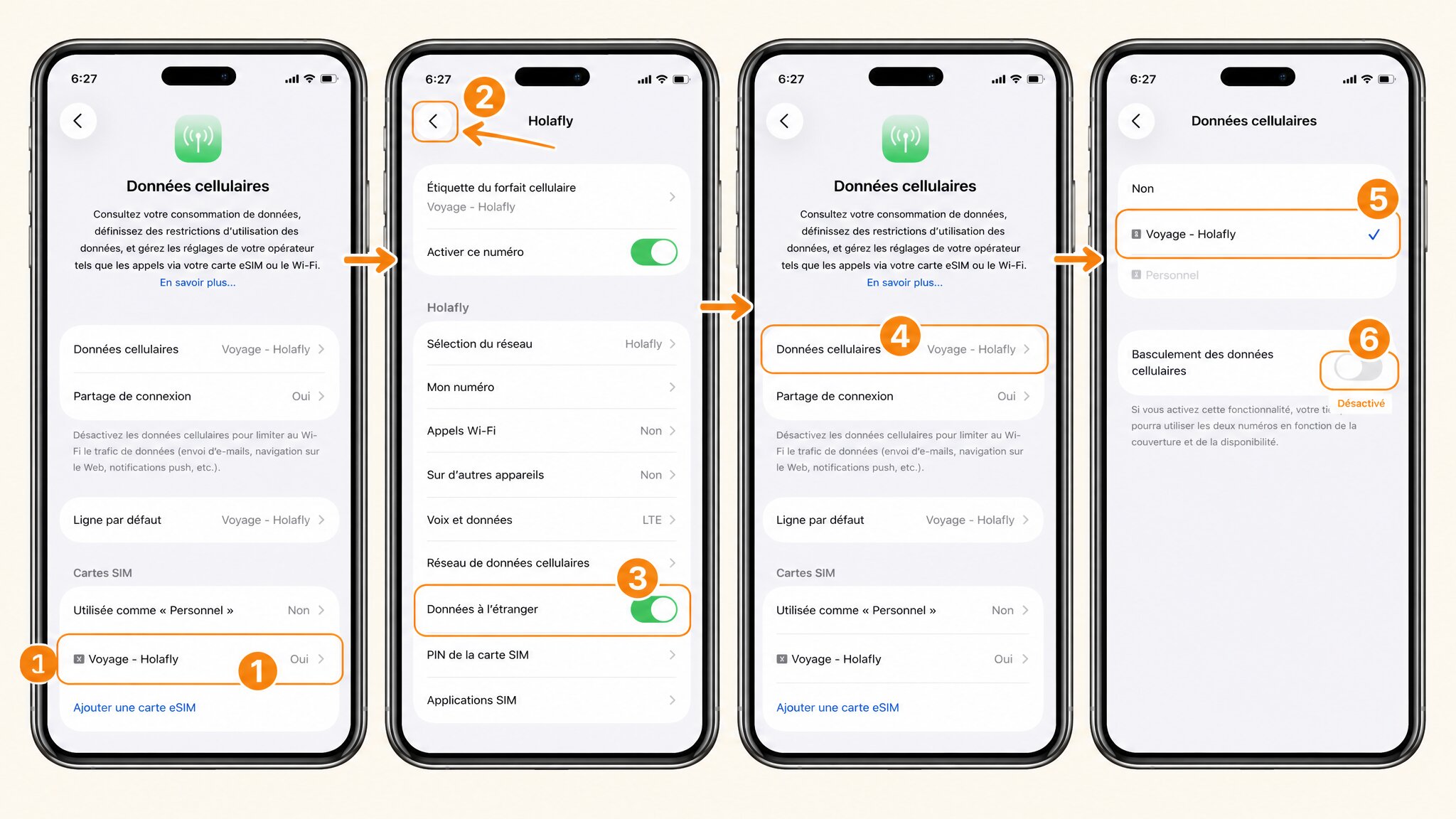
Ohne diesen Schritt bleibt deine deutsche SIM-Karte die aktive Datenlinie. Das ist die häufigste Falle bei der eSIM-Einrichtung.
Leitungen benennen und die richtige Nummer aktivieren
Wenn du zwei Leitungen hast (deine deutsche SIM und die Reise-eSIM), fragt iOS dich nach Namen. Das hilft enorm beim Überblick.
- Gehe zu Einstellungen > Mobilfunk.
- Tippe auf jede Leitung und gib ihr einen Namen: zum Beispiel Privat für deine deutsche SIM, Reise für die eSIM.
- Prüfe, welche Leitung für Anrufe und SMS aktiv ist, falls du das brauchst.
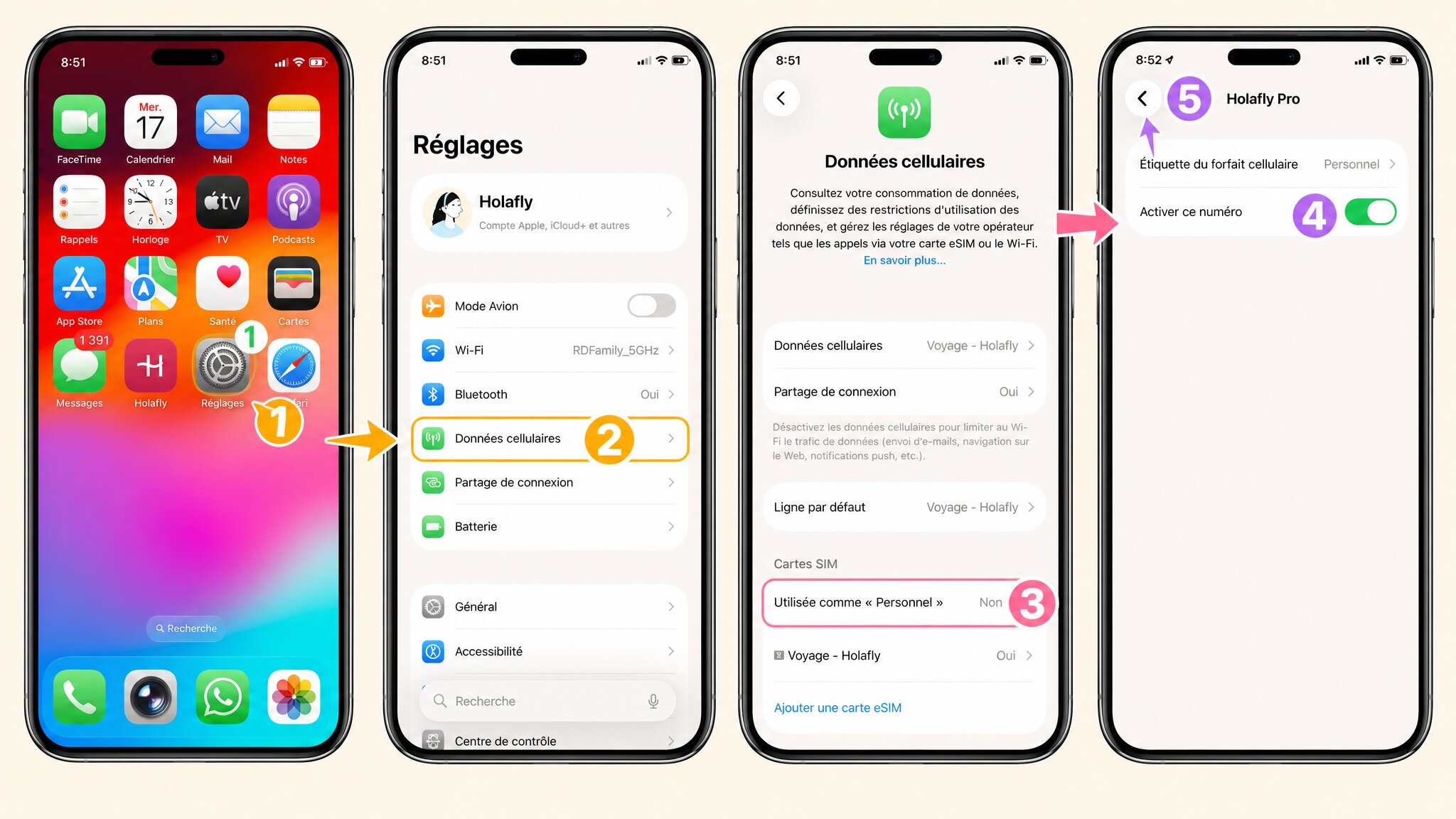
Dieser kleine Schritt spart viel Verwirrung, wenn du zwischen mehreren Reisezielen wechselst.
Kein Netz nach der Aktivierung? So behebst du das Problem
Die eSIM ist installiert, aber das iPhone zeigt "Kein Netz" oder bleibt auf "Suche..." hängen. Das passiert, und es gibt klare Lösungsschritte.
Netzwerkauswahl und Empfang prüfen
- Gehe zu Einstellungen > Mobilfunk.
- Tippe auf deine Reise-eSIM, dann auf Netzwerkauswahl.
- Stelle sicher, dass Automatisch aktiviert ist.
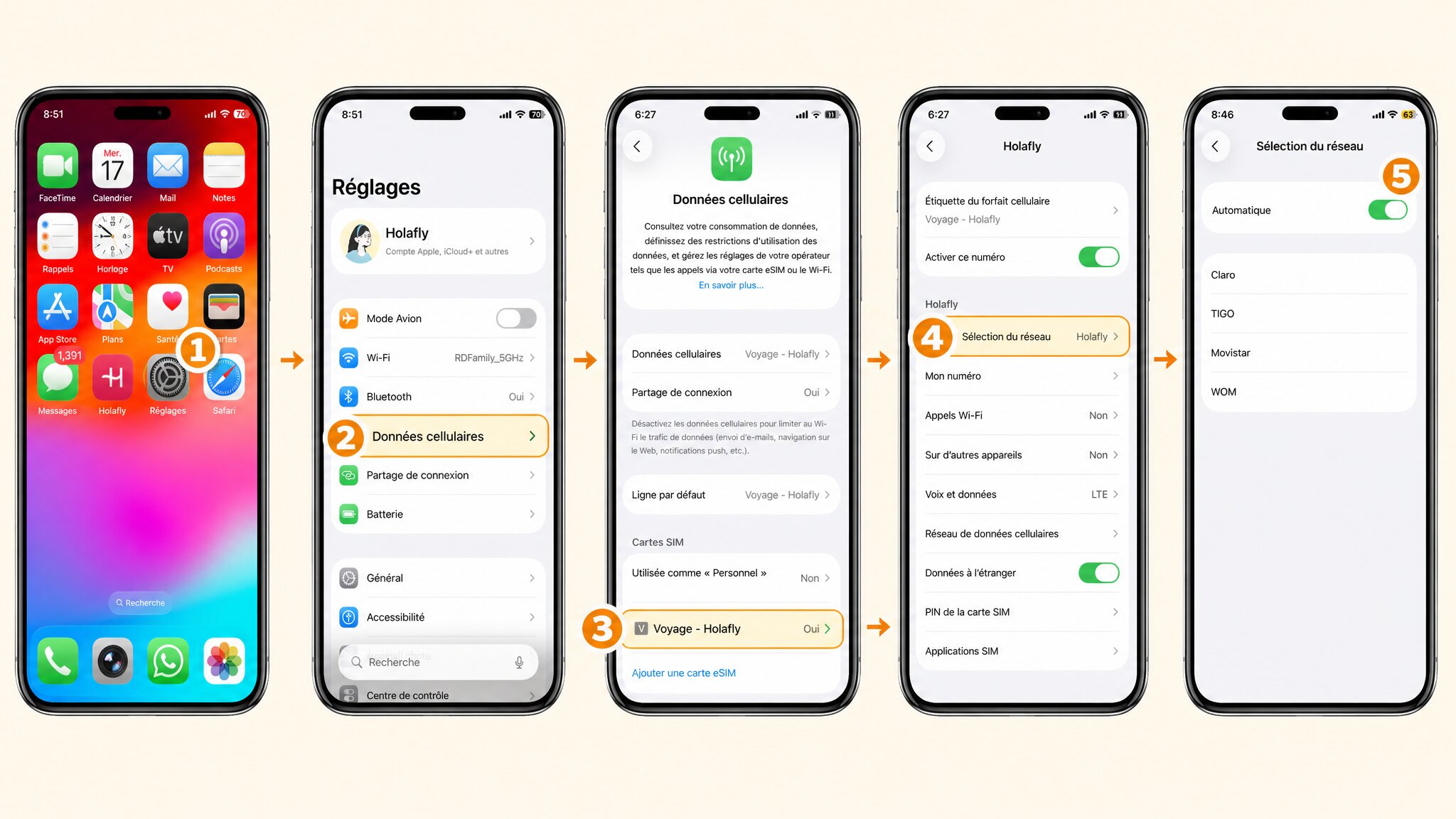
Wenn der automatische Modus bereits aktiv ist und es trotzdem nicht funktioniert, liegt das Problem möglicherweise an der lokalen Netzabdeckung. Prüfe auf der Website deines eSIM-Anbieters, welche Partnernetzwerke im Zielland verfügbar sind.
Weitere Schnelllösungen (Flugmodus, Neustart, iOS-Update)
Falls die Netzwerkauswahl korrekt ist und das Problem weiter besteht, gehe in dieser Reihenfolge vor:
- Flugmodus: Aktiviere ihn für 30 Sekunden, dann deaktiviere ihn wieder. Das zwingt das iPhone, das Netz neu zu suchen.
- Neustart: Schalte das iPhone vollständig aus und wieder ein.
- iOS-Update: Eine veraltete iOS-Version kann Aktivierungsprobleme verursachen. Prüfe unter Einstellungen > Allgemein > Softwareupdate.
In neun von zehn Fällen löst Flugmodus plus Neustart das Problem.
eSIM ohne QR-Code aktivieren: die manuelle Methode
Manche Anbieter schicken keinen QR-Code, sondern zwei Codes per E-Mail: eine SM-DP+-Adresse (das ist der Aktivierungsserver, vergleichbar mit einer Webadresse) und einen Aktivierungscode.
SM-DP+-Adresse und Aktivierungscode eingeben
- Gehe zu Einstellungen > Mobilfunk > eSIM hinzufügen.
- Wähle Details manuell eingeben.
- Trage die SM-DP+-Adresse in das erste Feld ein.
- Trage den Aktivierungscode in das zweite Feld ein.
- Bestätige und folge dem Assistenten wie bei der QR-Code-Aktivierung.
Achte beim Eintippen auf Groß- und Kleinschreibung sowie auf Bindestriche. Ein einziger Tippfehler reicht, damit die Aktivierung fehlschlägt.
Welche eSIM passt zu deiner Reise?
Diese Anleitung zeigt dir, wie du eine eSIM technisch einrichtest. Welcher Anbieter und welcher Tarif für dein Reiseziel am besten passt, hängt von Faktoren ab, die sich ständig ändern: Preise, Datenmenge, Netzabdeckung.
Schau dir dafür unseren eSIM-Vergleich an. Dort findest du aktuelle Angebote für Deutschland und internationale Reiseziele, ohne selbst stundenlang recherchieren zu müssen.