O que precisas saber antes de ativar eSIM no iPhone
Ativar eSIM no iPhone é mais simples do que parece. Não precisas de ir a uma loja, não há nenhum chip físico para inserir, não há filas. Tudo acontece nas Definições do teu telemóvel, em menos de dois minutos.
Este guia explica cada passo com clareza, antecipa os erros mais comuns e mostra os ajustes pós-ativação que a maioria dos tutoriais ignora. Incluindo o suporte Apple oficial.
Se ainda estás a escolher o teu plano de dados para viagem, consulta o nosso comparador de eSIM para encontrar a opção certa para o teu destino.
O que é um eSIM, em duas frases
Um eSIM é um chip SIM integrado diretamente na placa do teu iPhone. Não há nada para inserir: o plano de serviço móvel é descarregado diretamente para o aparelho, via Wi-Fi, através de um código QR.
O resultado prático: podes ter dois planos ativos ao mesmo tempo no mesmo iPhone. O teu número português continua a funcionar, e o eSIM de viagem trata dos dados lá fora.
Requisitos: o que tens de verificar antes de começar
Antes de abrires as Definições, confirma estes três pontos:
- iPhone compatível com eSIM: todos os modelos a partir do iPhone XS (2018) são compatíveis. Os iPhone 14 e mais recentes vendidos nos EUA já não têm sequer porta SIM física.
- Ligação Wi-Fi ativa: indispensável para descarregar o perfil eSIM do servidor do operador.
- Código QR do operador: recebeste-o por e-mail após a compra. Abre-o num segundo ecrã (computador ou tablet) para poderes lê-lo com o iPhone.
Se não tens a certeza se o teu iPhone suporta eSIM, vai a Definições > Geral > Informações e procura a opção "eSIM disponível".
Como ativar eSIM no iPhone: passo a passo
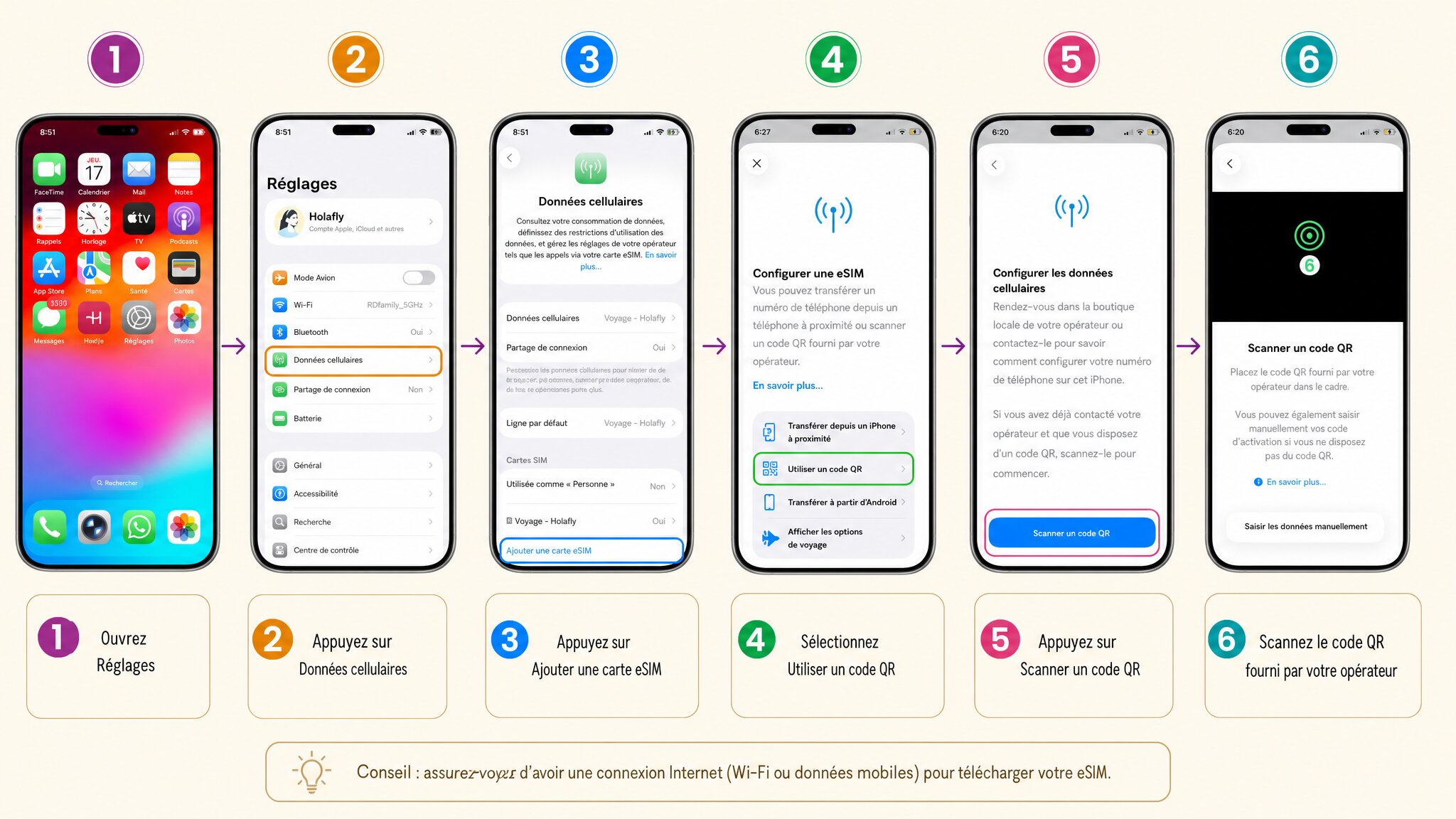
Passo 1: Adicionar o plano eSIM nas Definições
- Abre Definições no teu iPhone.
- Toca em Dados Móveis.
- Seleciona Adicionar Plano eSIM.
- Escolhe Utilizar Código QR.
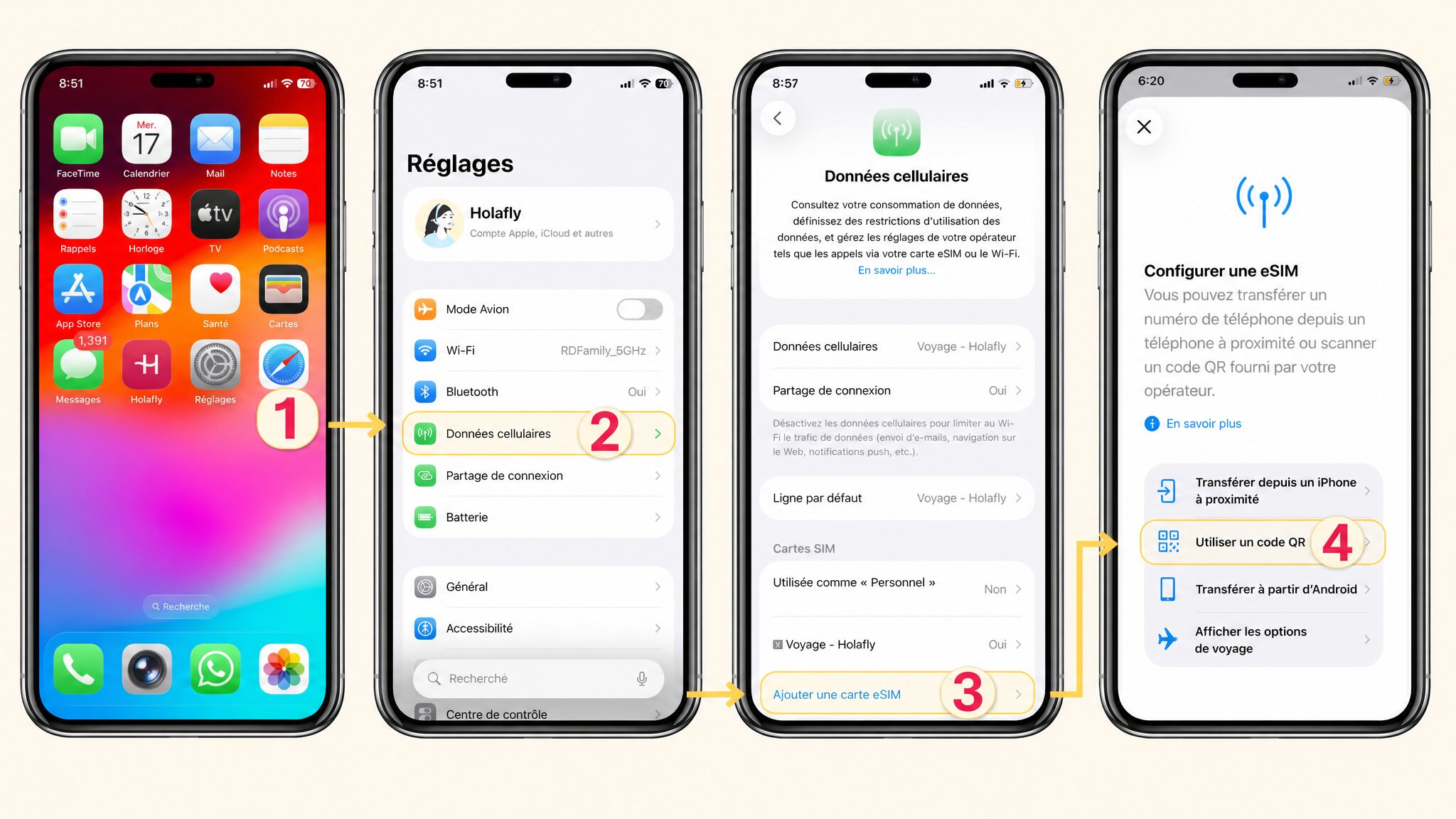
Em iPhones com iOS mais recente, o caminho pode aparecer ligeiramente diferente. Mas Dados Móveis > Adicionar Plano eSIM é sempre o mais direto.
Passo 2: Ler o código QR (ou introduzir o código manualmente)
- Aponta a câmara do iPhone para o código QR no teu segundo ecrã.
- O iPhone deteta o código automaticamente e propõe adicionar o plano.
- Confirma tocando em Continuar.
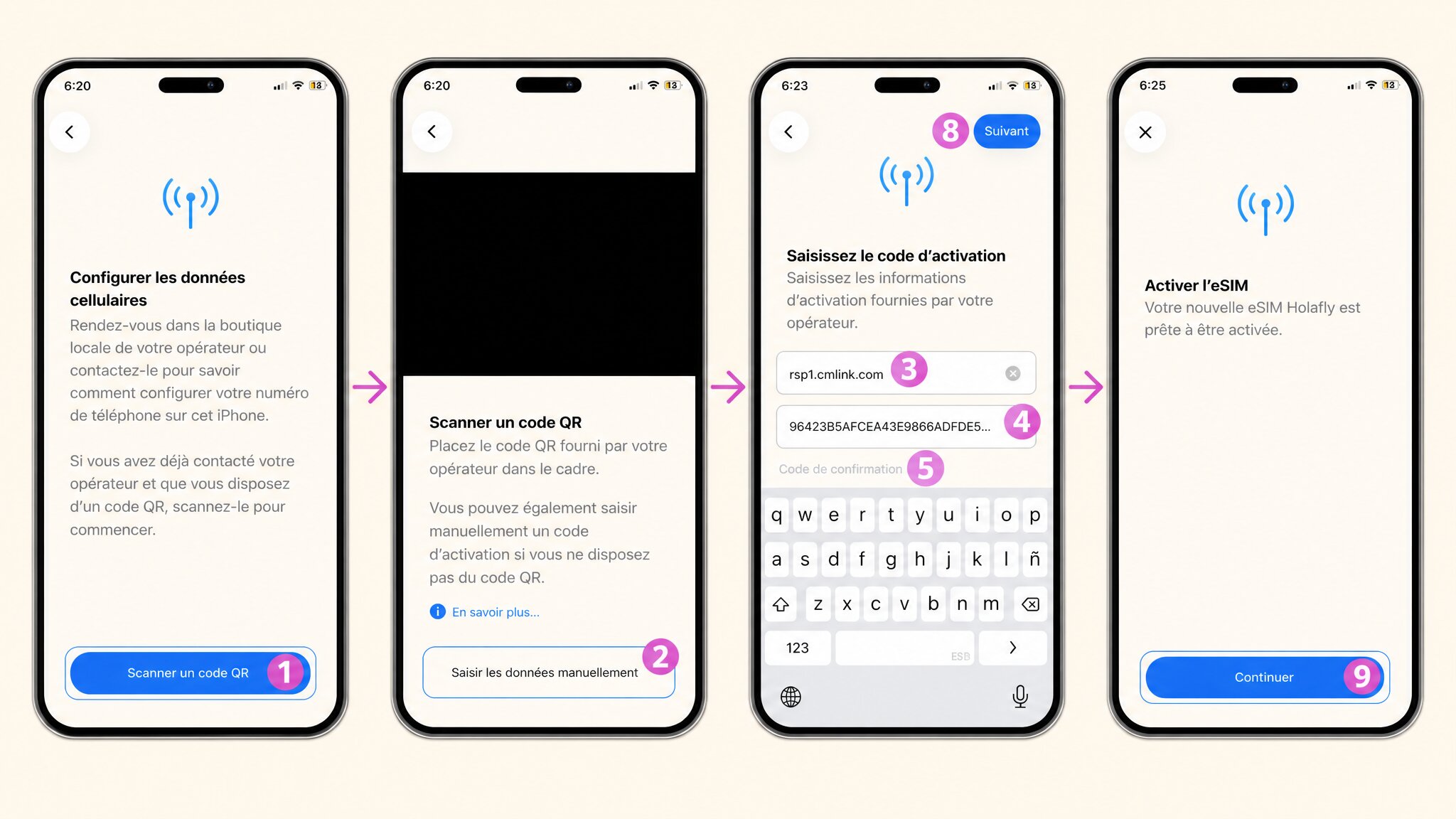
O descarregamento do perfil demora alguns segundos. Se o código QR não funcionar, mais abaixo explico como fazer a ativação manual.
Passo 3: Configurar o eSIM para viagem
Depois de descarregado o perfil, o assistente do iOS faz-te algumas perguntas. Aqui está o que responder:
- Usar este eSIM no estrangeiro? Responde Sim.
- Só dados ou também chamadas? Para viagem, Só dados chega na maioria dos casos.
- Modo de dados reduzidos? Deixa em Não, salvo se o teu plano for muito limitado.
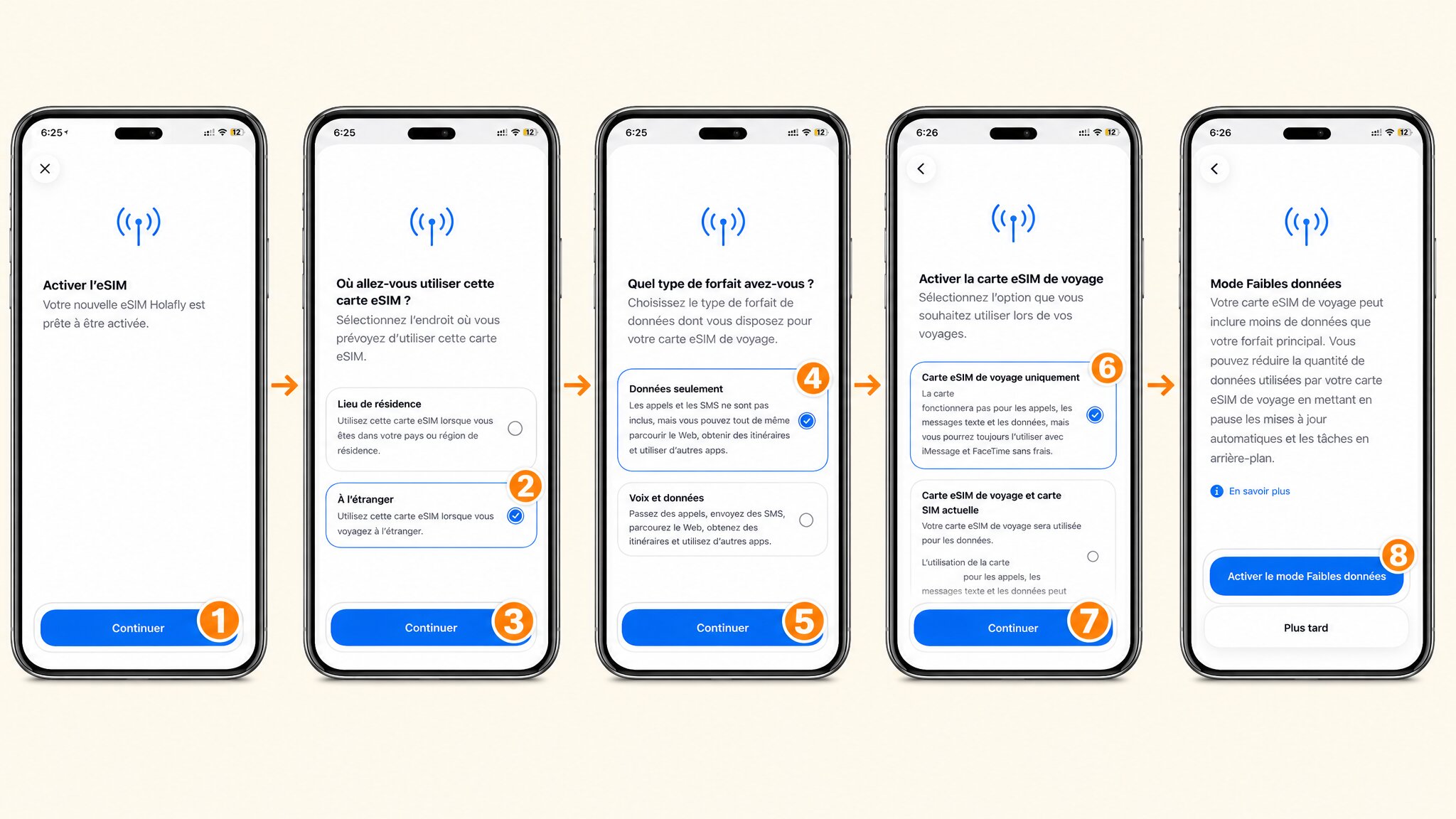
O eSIM está agora instalado. Mas a configuração não acaba aqui.
Passo 4: Definir o eSIM como linha de dados
- Vai a Definições > Dados Móveis.
- Toca em Linha de Dados Móveis e seleciona o teu eSIM de viagem.
- Ainda em Dados Móveis, toca no nome do teu eSIM de viagem.
- Ativa Dados em Roaming (o botão tem de ficar verde).
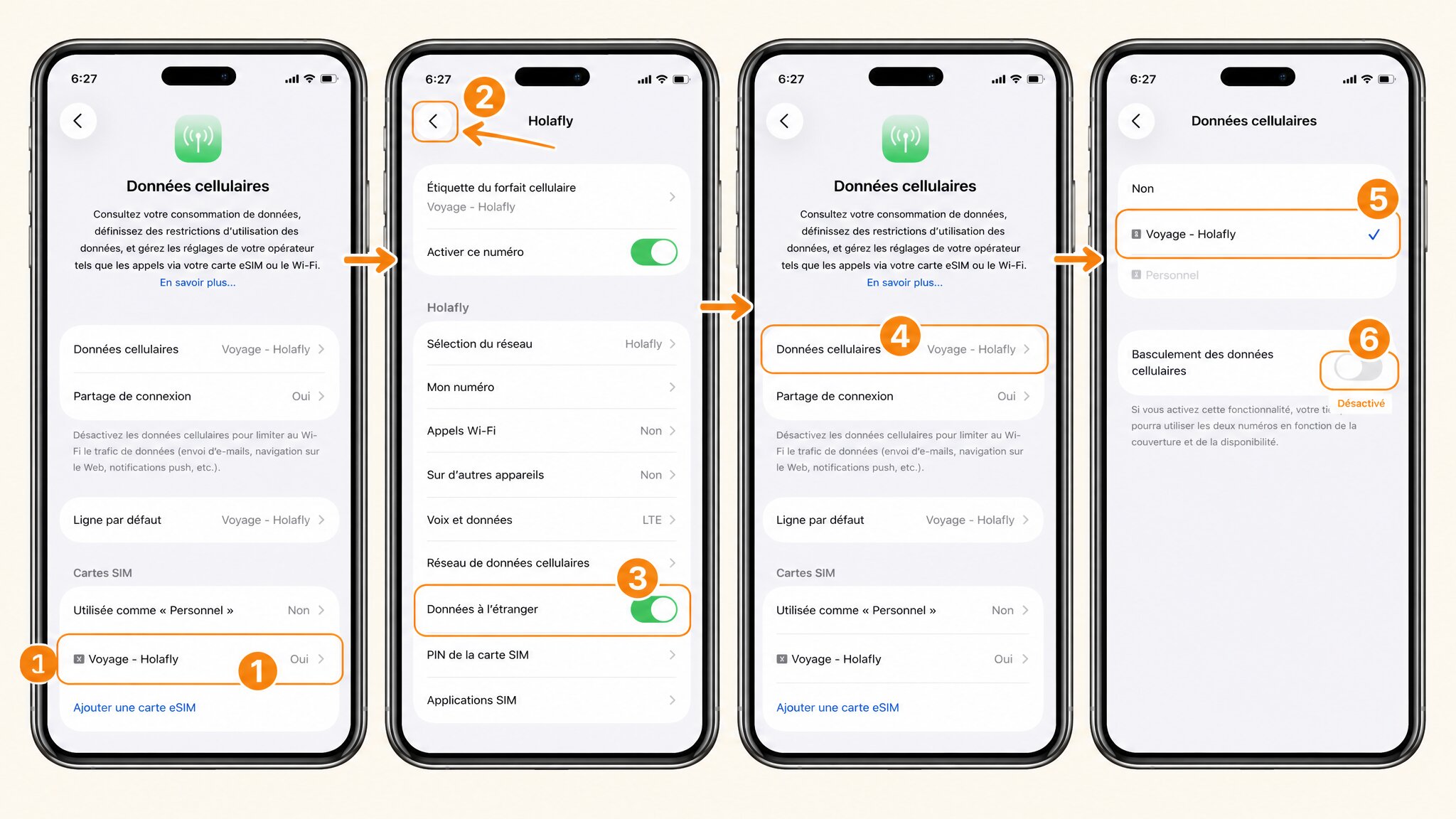
Este passo é o que mais pessoas saltam. Sem ele, o iPhone pode continuar a usar o teu cartão SIM português para os dados, e chegas ao destino com roaming a correr. É a armadilha clássica.
Passo 5: Identificar as linhas para não te perderes
Quando tens duas linhas ativas (o teu SIM português e o eSIM de viagem), o iOS pede-te para as identificar. Faz isso logo:
- Vai a Definições > Dados Móveis.
- Toca em cada linha e dá-lhe um nome: Pessoal para o SIM português, Viagem para o eSIM.
- Verifica qual a linha ativa para Chamadas e SMS, se precisares.
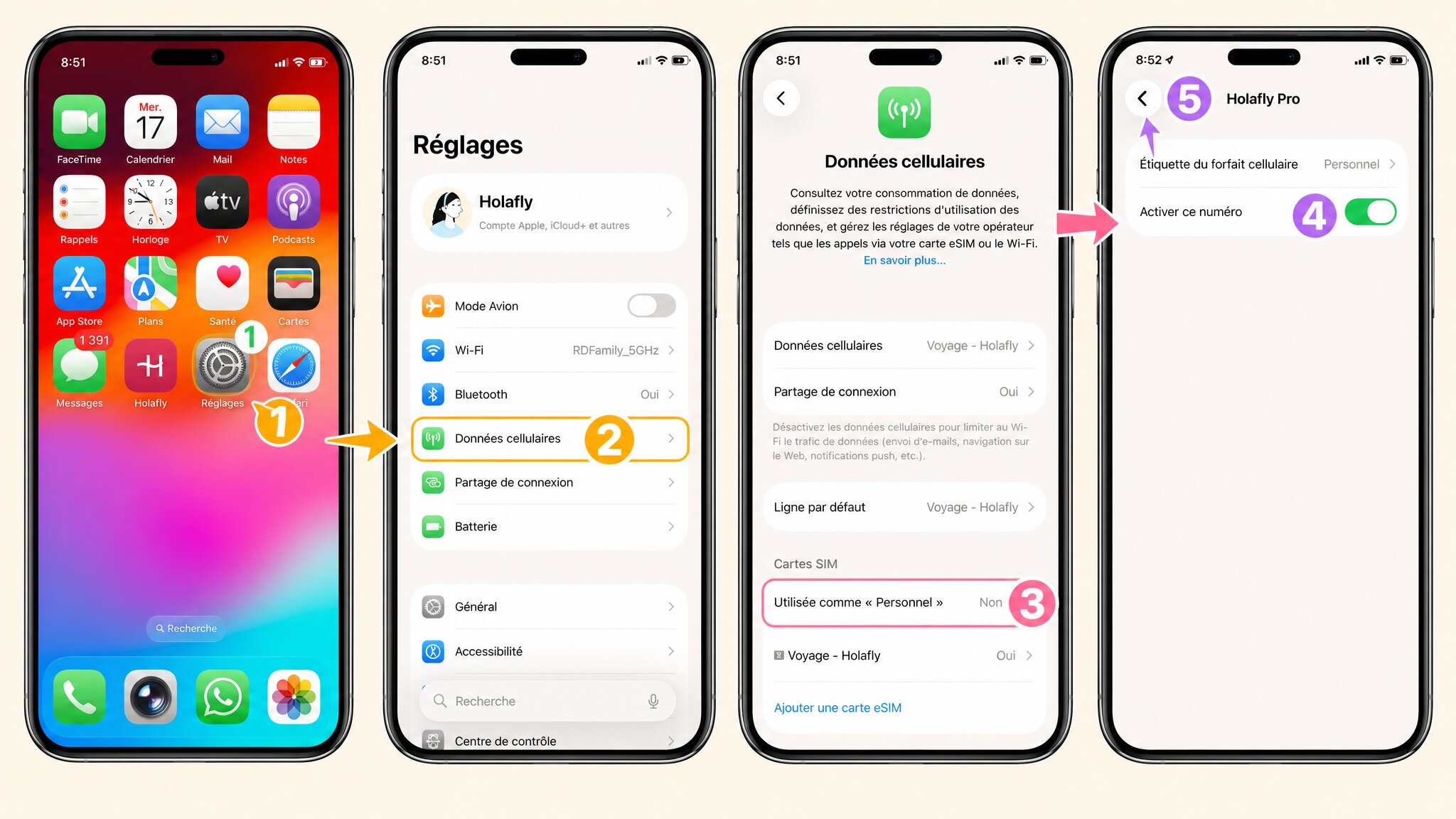
Este detalhe poupa muito tempo quando viajas com frequência ou para vários destinos seguidos.
Transferência rápida de eSIM entre iPhones
Se já tens um eSIM ativo num iPhone mais antigo e acabaste de comprar um novo, não precisas de pedir um novo código QR ao operador. O iOS tem uma funcionalidade de transferência direta entre aparelhos Apple.
Como funciona a transferência rápida
- Coloca os dois iPhones próximos um do outro.
- No iPhone novo, vai a Definições > Dados Móveis > Adicionar Plano eSIM.
- Escolhe Transferir de outro iPhone.
- Segue as instruções no ecrã: o iPhone antigo recebe uma notificação para confirmar a transferência.
- Aguarda alguns segundos. O eSIM fica ativo no iPhone novo.
O iPhone antigo perde automaticamente o acesso a esse plano. Não podes ter o mesmo eSIM ativo em dois aparelhos ao mesmo tempo.
Esta funcionalidade só está disponível entre iPhones com iOS 16 ou superior. Para transferências a partir de um Android ou outro dispositivo que não seja Apple, tens de contactar o operador para obter um novo código QR.
Sem rede depois da ativação? Como resolver
O eSIM está instalado, mas o iPhone mostra "Sem Serviço" ou fica preso em "A Procurar...". Acontece. Aqui está o que fazer.
Verificar a seleção de rede e a cobertura
- Vai a Definições > Dados Móveis.
- Toca no teu eSIM de viagem e depois em Rede.
- Confirma que a seleção está em modo Automático.
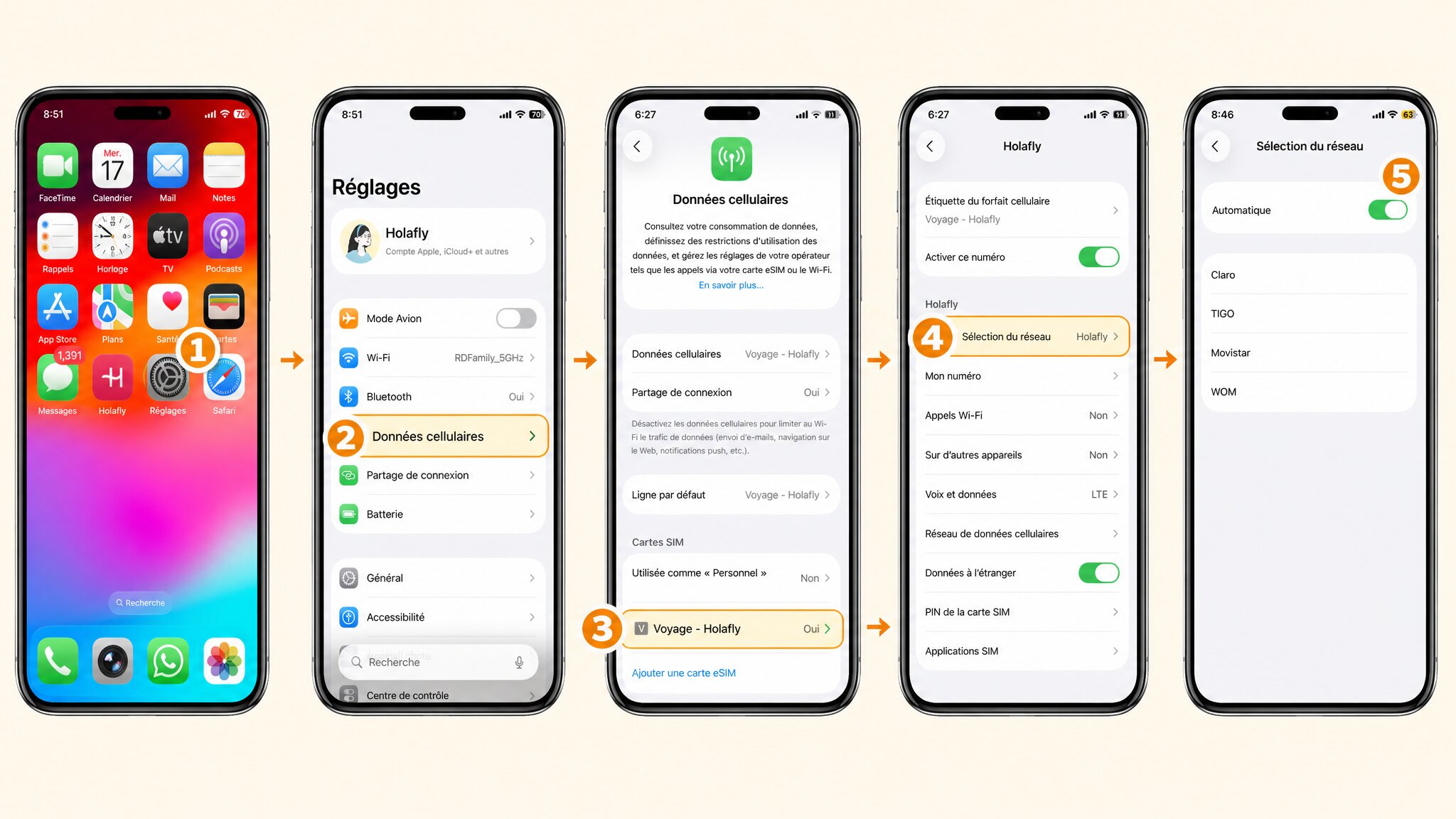
Se o modo automático já está ativo e continua sem sinal, o problema pode ser de cobertura local. Consulta a página do teu operador eSIM para verificar as redes parceiras no país de destino.
Os outros passos a tentar (por esta ordem)
- Modo de avião: ativa durante 30 segundos e desativa. Força o iPhone a procurar rede.
- Reiniciar: desliga completamente o iPhone e volta a ligá-lo.
- Atualizar o iOS: uma versão desatualizada pode causar erros de ativação. Vai a Definições > Geral > Atualização de Software.
Em 90% dos casos, o modo de avião seguido de reinício resolve o problema.
Ativar eSIM sem código QR: ativação manual
Alguns operadores não enviam código QR. Em vez disso, fornecem dois dados: um endereço SM-DP+ (é o servidor de ativação, funciona como um endereço web) e um código de ativação.
Introduzir o endereço SM-DP+ e o código de ativação
- Vai a Definições > Dados Móveis > Adicionar Plano eSIM.
- Escolhe Introduzir Detalhes Manualmente.
- Escreve o endereço SM-DP+ no primeiro campo.
- Escreve o código de ativação no segundo campo.
- Confirma e segue o assistente como numa ativação por código QR.
É um pouco mais demorado do que ler o código QR, mas o resultado é exatamente o mesmo. Atenção aos traços, maiúsculas e zeros que parecem a letra O: um erro de digitação e o processo falha.