Activer une eSIM sur iPhone : ce qu'il faut savoir
Activer une eSIM sur iPhone, c'est plus simple que ça en a l'air. Pas besoin de passer par un opérateur, pas de petite puce à insérer, pas de file d'attente en boutique. Tout se passe dans les Réglages de ton téléphone, en quelques tapotements.
Je t'explique ici chaque étape, écran par écran, avec les captures pour ne rien rater. Et surtout, je te montre les réglages post-activation que la plupart des tutos (y compris l'assistance Apple officielle) passent sous silence.
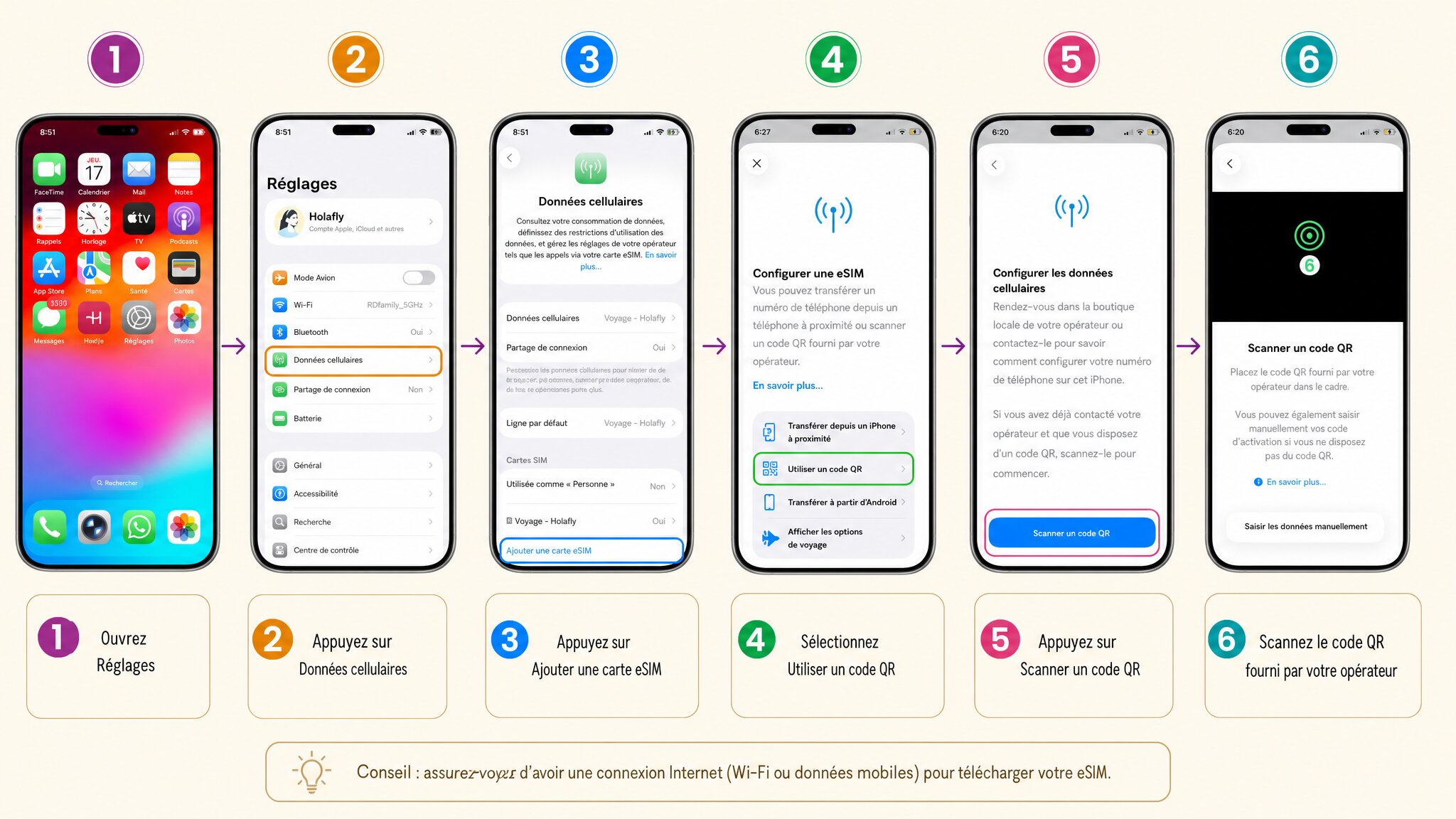
Combien de temps ça prend, et quand le faire
Compte deux minutes, montre en main. L'installation elle-même est quasi instantanée.
Le seul conseil que je donne à tous les voyageurs que je croise : fais-le avant de partir, depuis chez toi. Tu as besoin du Wi-Fi, et tu veux éviter de galérer à l'aéroport avec une connexion capricieuse.
Les prérequis : iPhone compatible, Wi-Fi, QR code de l'opérateur
Avant de commencer, vérifie ces trois points :
- Un iPhone compatible eSIM : tous les modèles depuis l'iPhone XS (2018) le sont. Les iPhone 14 et plus récents vendus aux États-Unis sont même 100 % eSIM, sans port SIM physique.
- Une connexion Wi-Fi active : indispensable pour télécharger le profil eSIM.
- Le QR code de ton opérateur : tu le reçois par e-mail après l'achat. Ouvre-le sur un autre écran (ordinateur ou tablette) pour pouvoir le scanner avec ton iPhone.
Activer une eSIM sur iPhone, étape par étape
Étape 1 : Ajouter l'eSIM dans les Réglages
- Ouvre Réglages sur ton iPhone.
- Appuie sur Données cellulaires.
- Sélectionne Ajouter une carte eSIM.
- Choisis Utiliser un code QR.
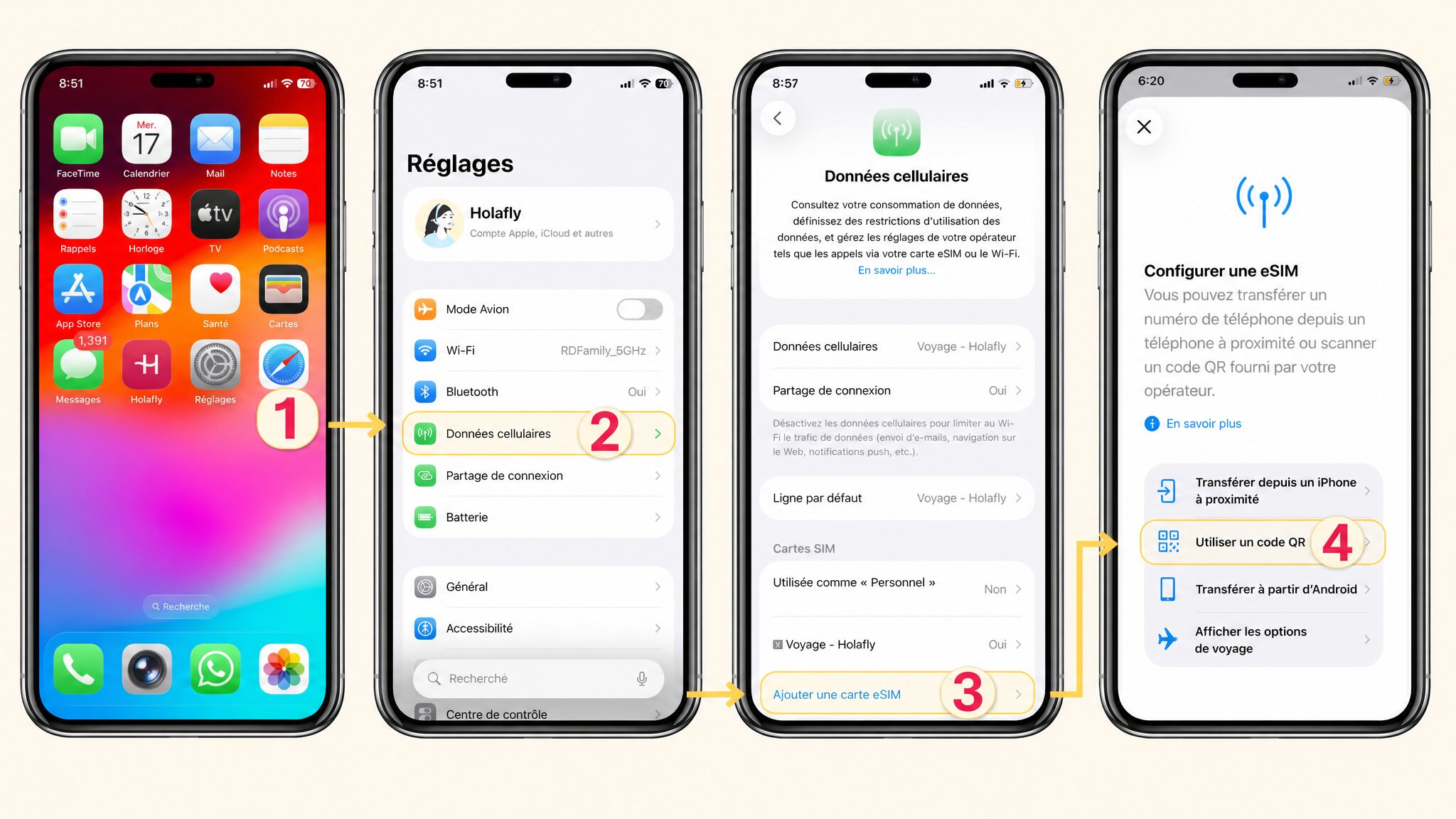
Sur certains iPhone sous iOS récent, tu peux aussi passer par Réglages > Général > Transférer ou réinitialiser l'iPhone, mais le chemin via Données cellulaires reste le plus direct.
Étape 2 : Scanner le QR code (ou saisir le code manuellement)
- Pointe l'appareil photo de ton iPhone vers le QR code affiché sur ton autre écran.
- L'iPhone détecte automatiquement le code et te propose d'ajouter le forfait.
- Confirme en appuyant sur Continuer.
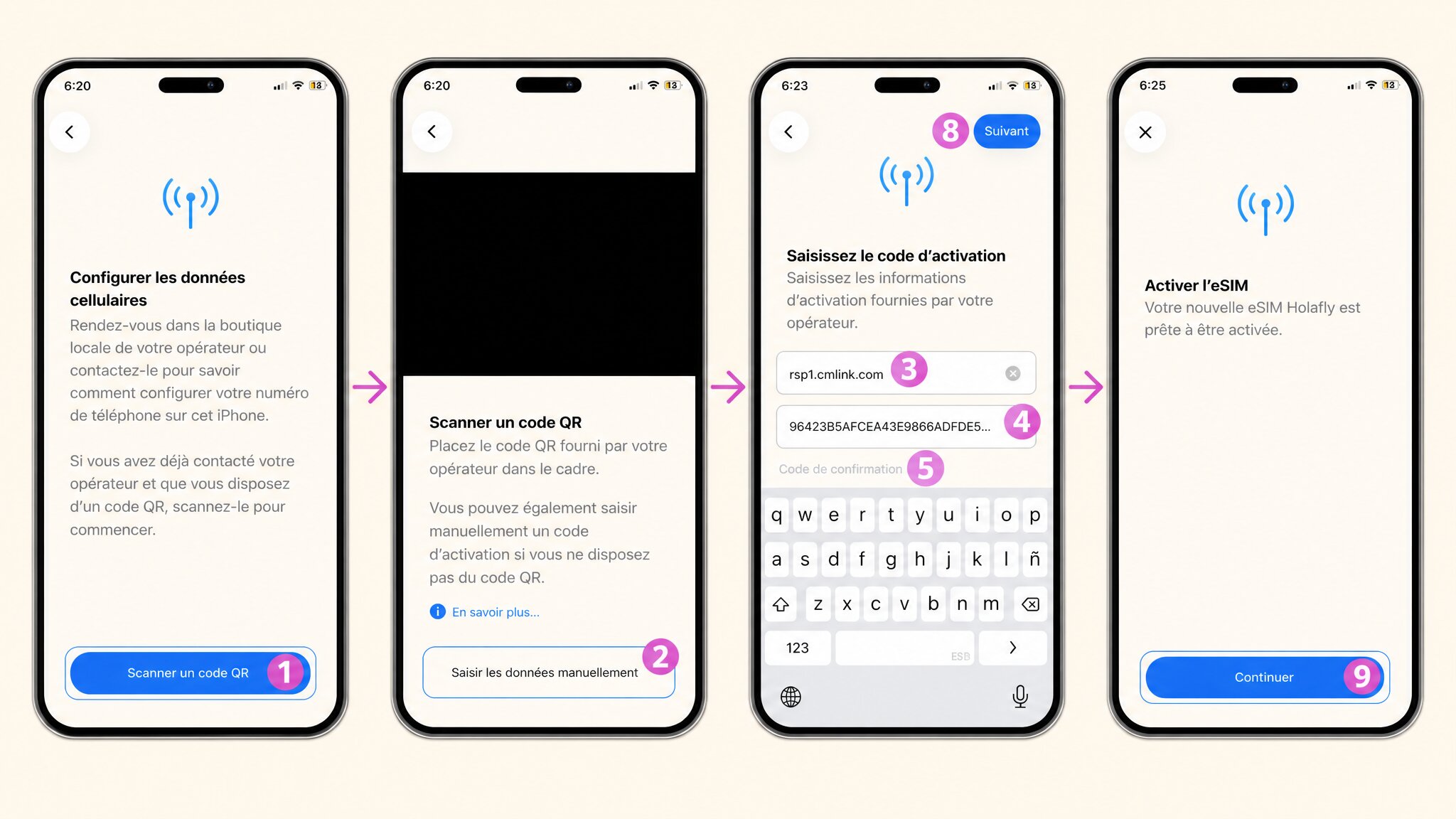
Le téléchargement du profil prend quelques secondes. Si ton QR code ne fonctionne pas, je t'explique l'activation manuelle plus bas.
Étape 3 : Configurer l'eSIM pour le voyage
Une fois le profil téléchargé, l'assistant iOS te pose quelques questions. Voici comment répondre :
- Utiliser cette eSIM à l'étranger ? Réponds Oui (c'est le but).
- Données seulement ou aussi les appels ? Pour un usage voyage classique, Données seulement suffit.
- Mode faibles données ? Je conseille de laisser sur Non pour l'instant, sauf si ton forfait est très limité.
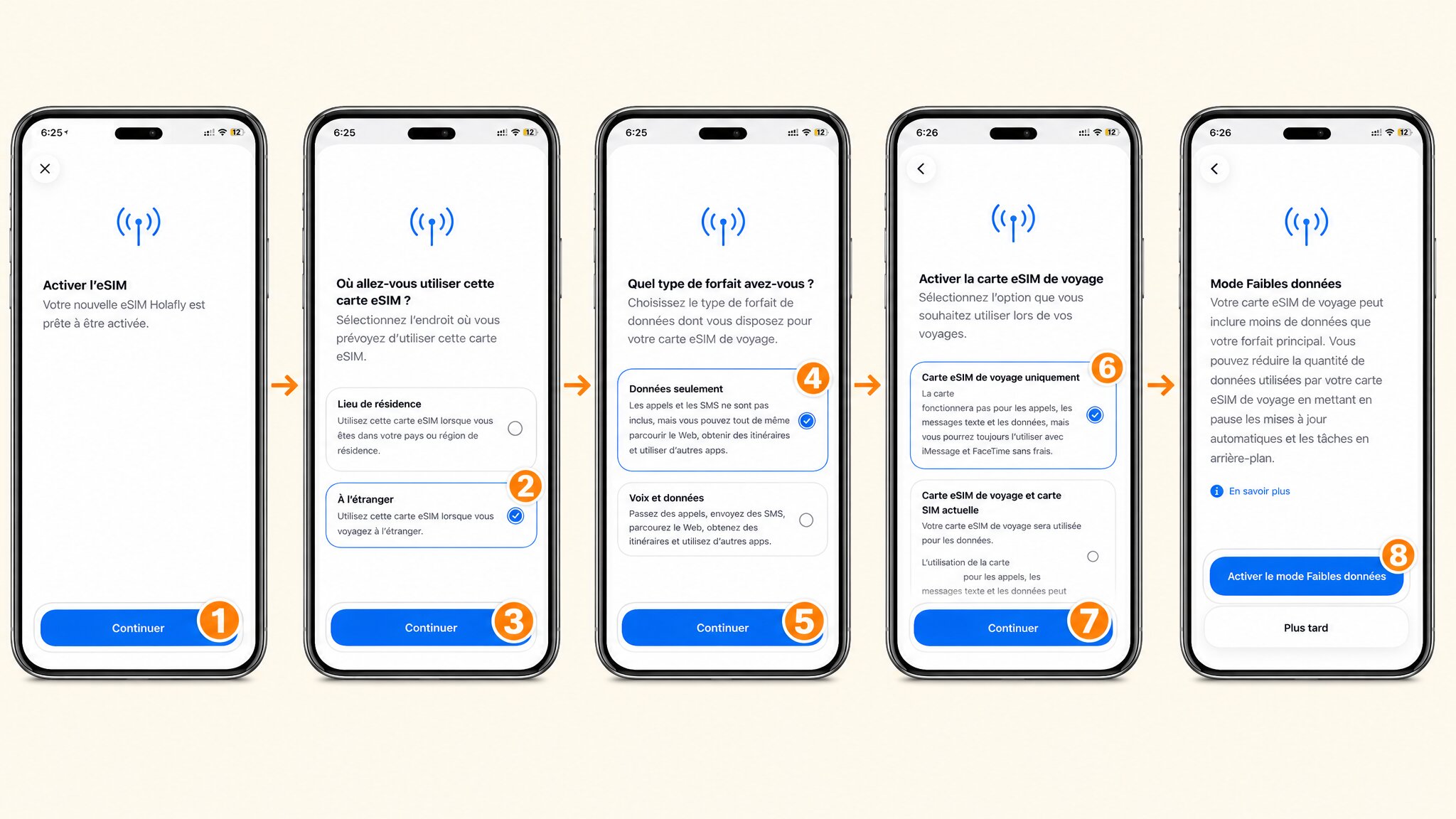
L'eSIM est maintenant installée sur ton iPhone. Mais l'activation ne s'arrête pas là.
Bien régler son iPhone après l'activation
C'est la partie que personne n'explique correctement, et c'est souvent là que les gens galèrent à l'arrivée.
Choisir l'eSIM voyage comme ligne de données (et activer les données à l'étranger)
- Va dans Réglages > Données cellulaires.
- Appuie sur Ligne de données cellulaires et sélectionne ton eSIM voyage.
- Toujours dans Données cellulaires, appuie sur le nom de ton eSIM voyage.
- Active Données à l'étranger (le bouton doit être vert).
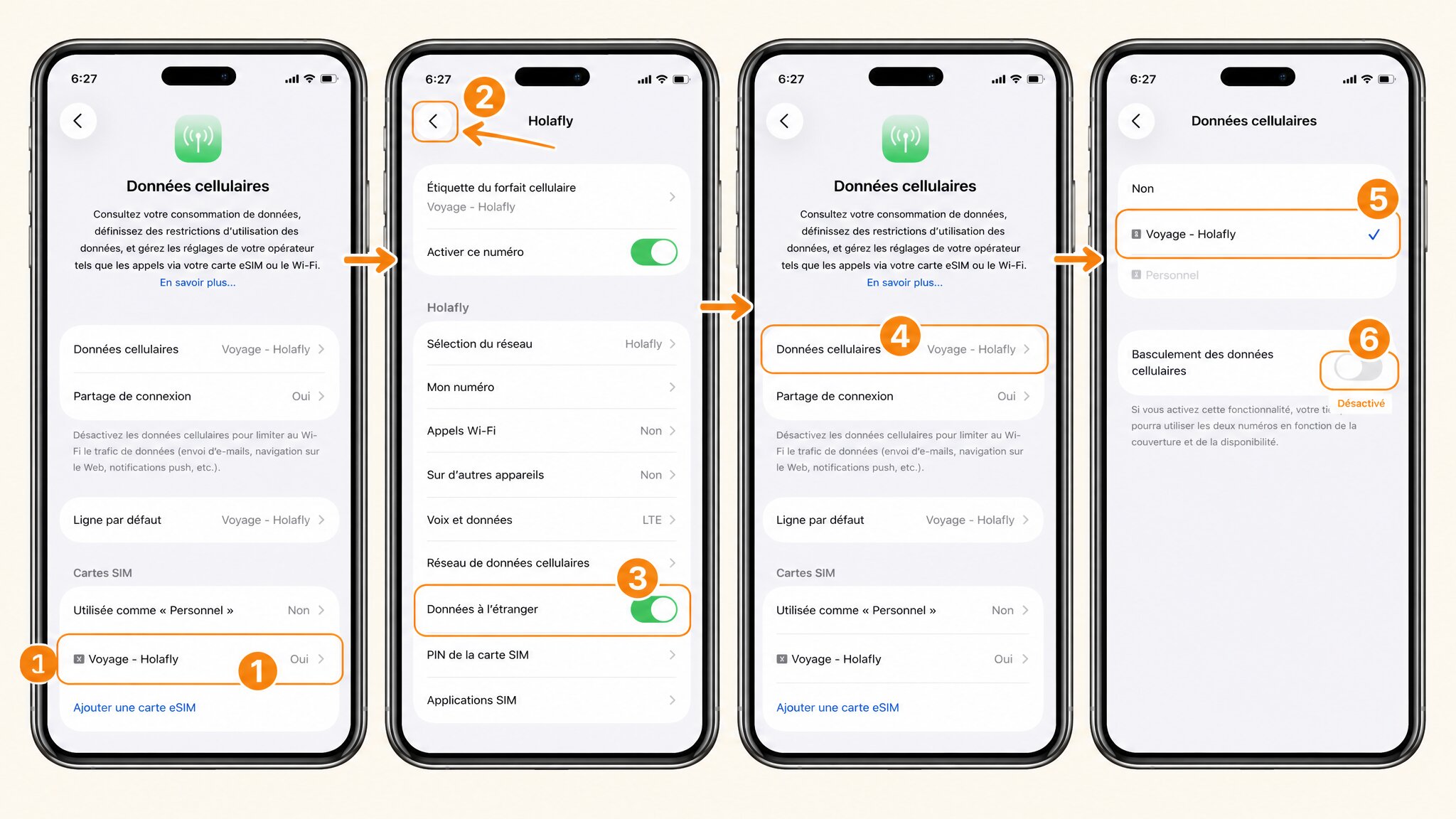
Sans cette étape, ton iPhone peut continuer à utiliser ta carte SIM principale pour les données, et tu te retrouves avec du roaming à l'arrivée. C'est le piège classique.
Étiqueter ses lignes et activer le bon numéro
Quand tu as deux lignes (ta SIM française + ton eSIM voyage), iOS te demande de les étiqueter. C'est utile pour s'y retrouver.
- Va dans Réglages > Données cellulaires.
- Appuie sur chaque ligne pour lui donner un nom : Perso pour ta SIM française, Voyage pour l'eSIM.
- Vérifie quelle ligne est active pour les Appels et les SMS si tu en as besoin.
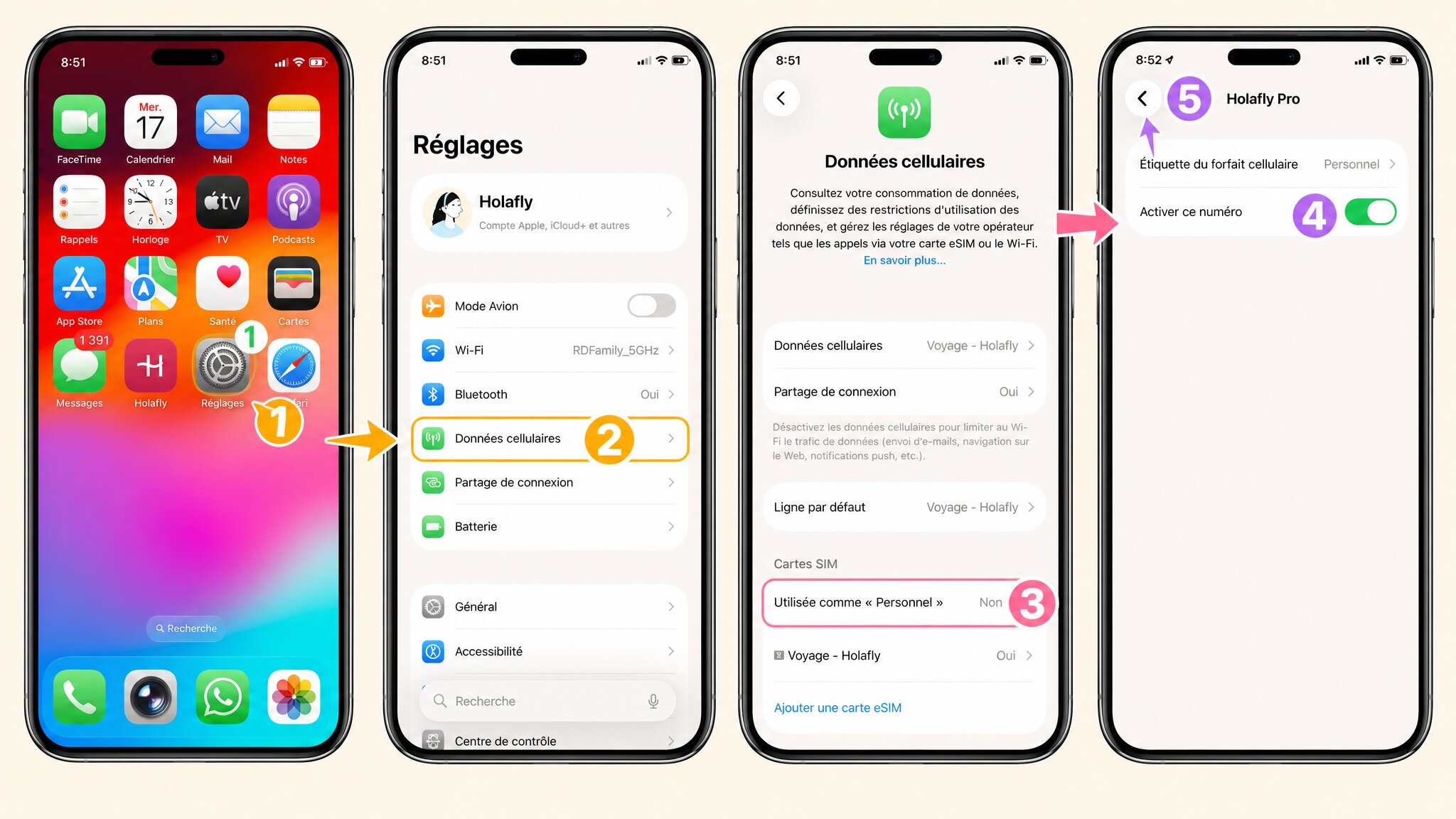
Ce petit détail te fait gagner un temps fou quand tu jonglles entre plusieurs destinations.
Pas de réseau après l'activation ? Le dépannage
Ça arrive. L'eSIM est installée, mais l'iPhone affiche "Pas de service" ou reste bloqué sur "Recherche...". Voici comment régler ça.
Vérifier la sélection du réseau et la couverture
- Va dans Réglages > Données cellulaires.
- Appuie sur ton eSIM voyage, puis sur Réseau.
- Vérifie que la sélection est en mode Automatique.
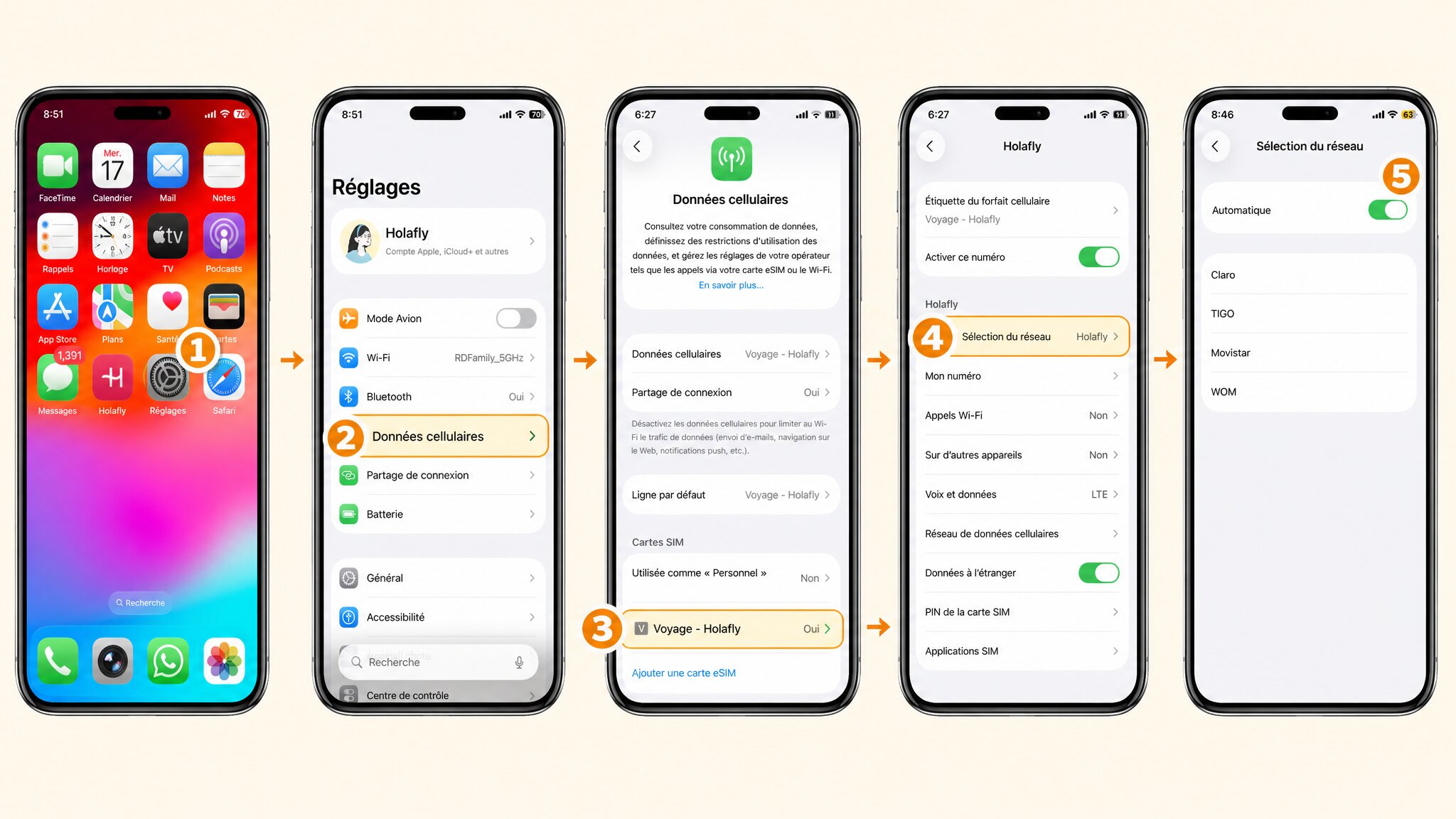
Si le mode automatique est déjà activé et que ça ne capte toujours pas, le problème vient peut-être de la couverture locale. Consulte la page de ton opérateur eSIM pour vérifier les réseaux partenaires dans le pays.
Les autres réflexes (redémarrage, mode avion, mise à jour iOS)
Si la sélection réseau est bonne et que ça ne fonctionne toujours pas, essaie dans cet ordre :
- Mode avion : active-le 30 secondes, puis désactive-le. Ça force le téléphone à rechercher un réseau.
- Redémarrage : éteins complètement l'iPhone et rallume-le.
- Mise à jour iOS : une version iOS trop ancienne peut causer des bugs d'activation. Va dans Réglages > Général > Mise à jour logicielle.
Dans 90 % des cas, le mode avion + redémarrage règle le problème.
Activer son eSIM sans QR code (activation manuelle)
Certains opérateurs ne fournissent pas de QR code. Ils t'envoient à la place deux informations : une adresse SM-DP+ (c'est le serveur d'activation, comme une adresse web) et un code d'activation.
Saisir l'adresse SM-DP+ et le code d'activation
- Va dans Réglages > Données cellulaires > Ajouter une carte eSIM.
- Choisis Saisir les informations manuellement (ou Entrer les détails manuellement selon ta version iOS).
- Saisis l'adresse SM-DP+ dans le premier champ.
- Saisis le code d'activation dans le second champ.
- Confirme et suis l'assistant comme pour une activation par QR code.
C'est un peu moins rapide que le scan, mais le résultat est identique. Assure-toi de recopier les codes sans faute de frappe, surtout les tirets et les majuscules.