Cos'è una eSIM e perché conviene su iPhone
Una eSIM è una SIM digitale integrata direttamente nell'iPhone, senza nessuna scheda fisica da inserire. La attivi in pochi tap, la scarichi via internet e puoi avere più profili sullo stesso telefono.
Per chi viaggia, il vantaggio è enorme. Niente fila all'aeroporto per comprare una SIM locale, niente rischio di perdere la tua SIM italiana mentre sei all'estero. Compri il piano online, scansioni un codice QR, e sei connesso.
Attivare eSIM su iPhone è più semplice di quanto sembri. Ti spiego ogni passaggio, schermata per schermata.
Dispositivi compatibili: il tuo iPhone supporta la eSIM?
Prima di tutto, verifica che il tuo modello sia compatibile. Ecco cosa sapere:
- iPhone XS, XR e successivi (dal 2018): tutti supportano la eSIM.
- iPhone 14, 15, 16: compatibili eSIM su tutti i mercati, inclusa l'Italia.
- iPhone 14 venduti negli USA: nessuno slot SIM fisico, solo eSIM.
- iPhone più vecchi (iPhone X e precedenti): non compatibili.
Per controllare il tuo modello, vai in Impostazioni > Generali > Informazioni. Il nome del modello compare in cima.
Un dettaglio importante: in Italia, gli iPhone vengono venduti con slot SIM fisico e supporto eSIM. Puoi quindi usare la tua SIM italiana nel cassetto fisico e un'eSIM da viaggio in parallelo, senza problemi.
Cosa ti serve prima di iniziare
Tre cose, non di più:
- Un iPhone compatibile (vedi sopra).
- Una connessione Wi-Fi attiva: serve per scaricare il profilo eSIM dal server dell'operatore.
- Il codice QR del tuo operatore eSIM: lo ricevi via email dopo l'acquisto. Aprilo su un altro schermo (computer o tablet) per poterlo scansionare con l'iPhone.
Il consiglio che do sempre: fai tutto prima di partire, da casa. All'aeroporto il Wi-Fi è instabile, sei di fretta, e non è il momento di risolvere problemi tecnici.
Come attivare eSIM su iPhone: procedura passo passo
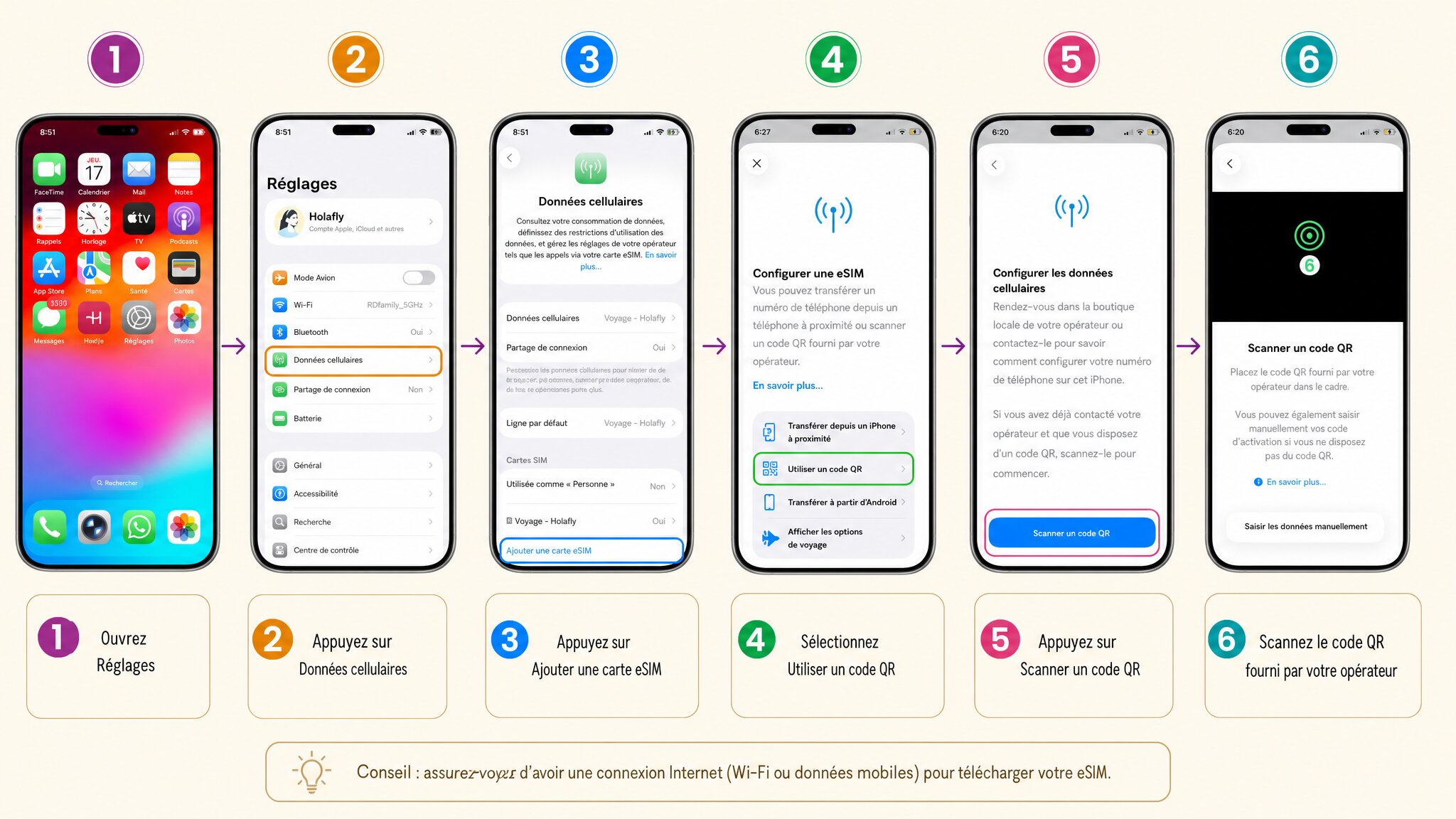
Passaggio 1: apri le impostazioni e aggiungi l'eSIM
- Apri Impostazioni sul tuo iPhone.
- Tocca Cellulare.
- Seleziona Aggiungi eSIM.
- Scegli Usa codice QR.
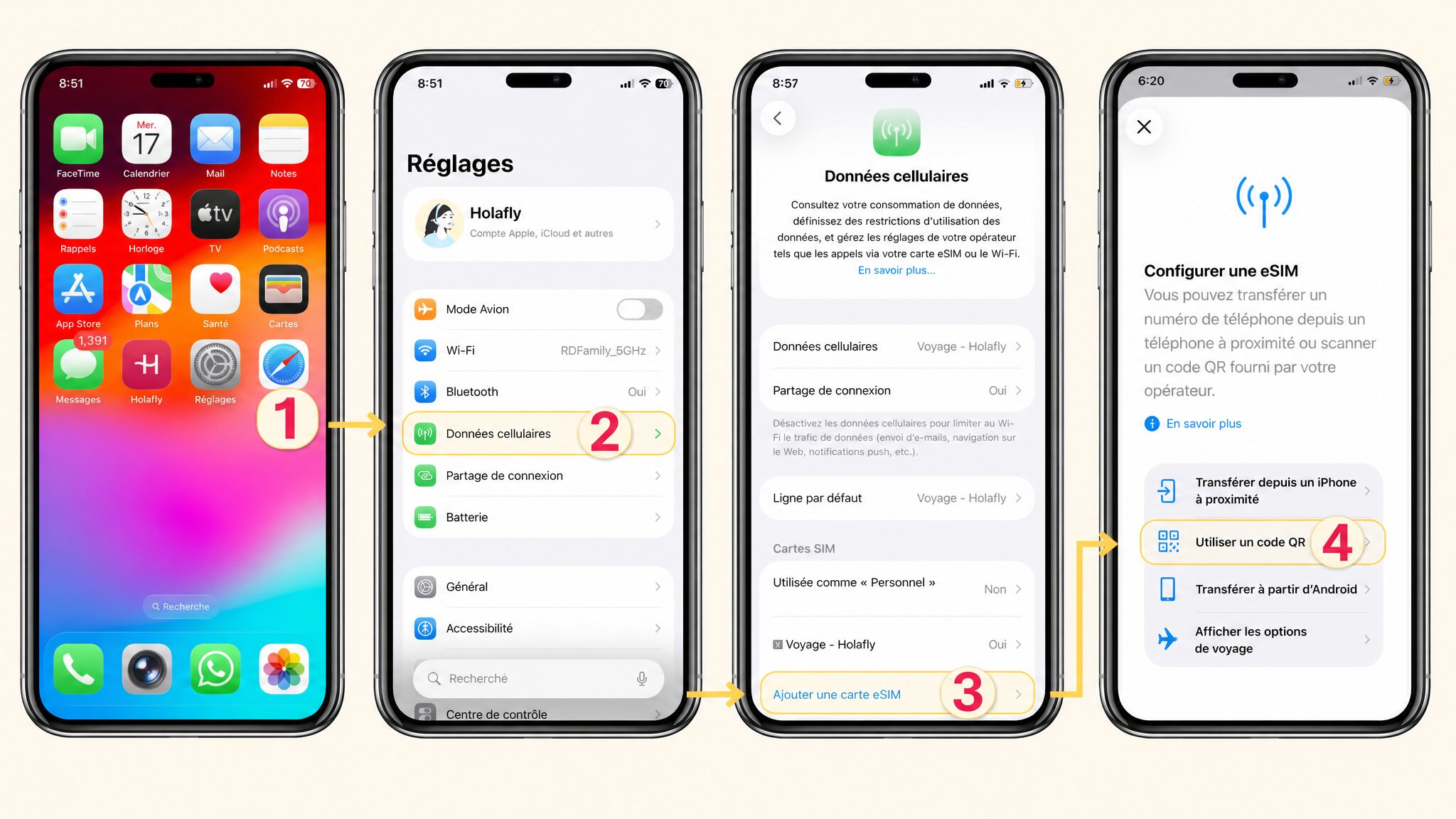
Su alcuni iPhone con iOS recente, il percorso può essere leggermente diverso: Impostazioni > Cellulare > Aggiungi piano cellulare. Il risultato è identico.
Passaggio 2: scansiona il codice QR
- Punta la fotocamera dell'iPhone verso il codice QR mostrato sull'altro schermo.
- L'iPhone riconosce il codice automaticamente e ti propone di aggiungere il piano.
- Conferma toccando Continua.
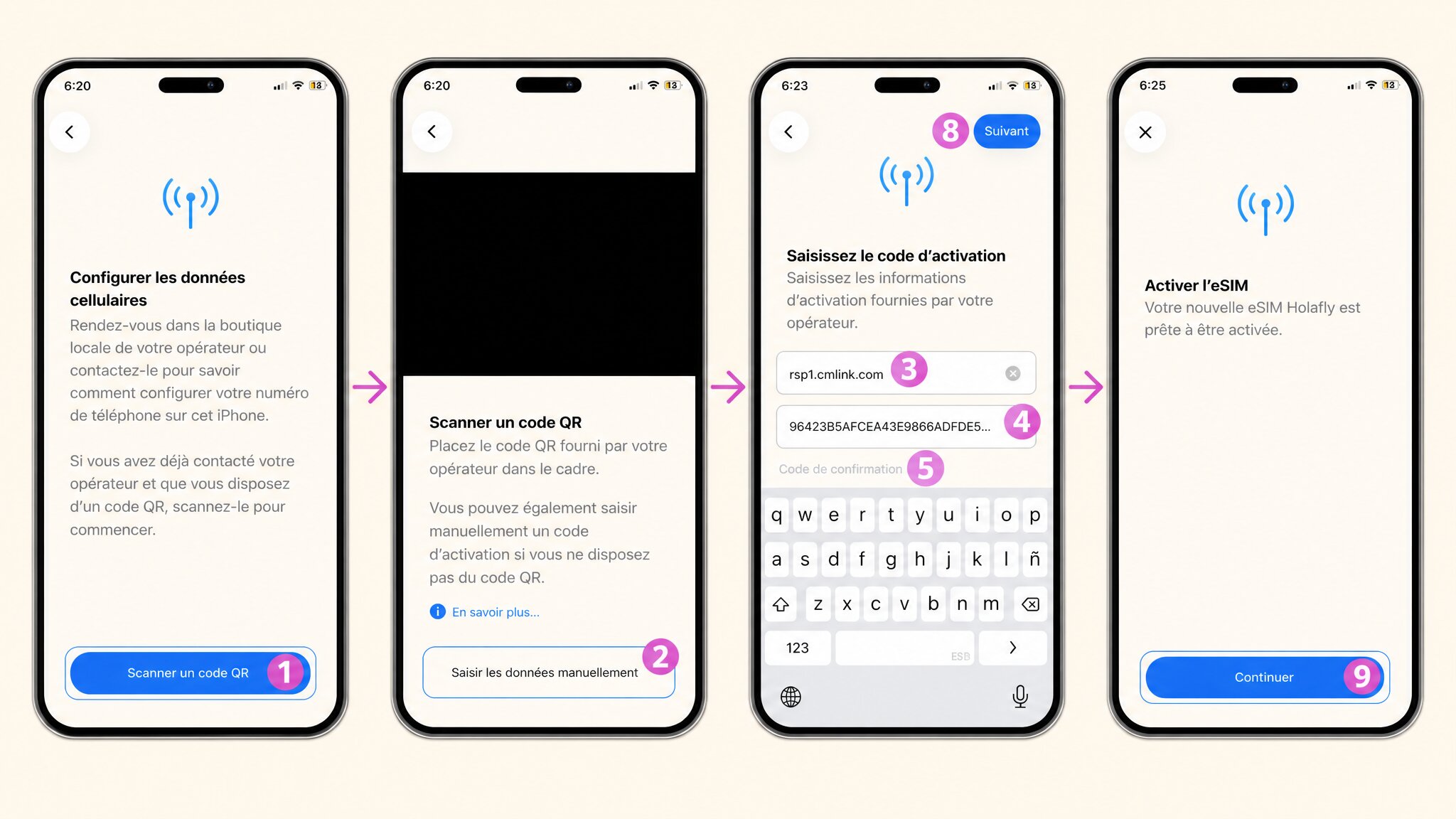
Il download del profilo richiede qualche secondo. Se il codice QR non funziona, più avanti ti spiego come configurarla correttamente con l'inserimento manuale.
Passaggio 3: configura l'eSIM per il viaggio
Una volta scaricato il profilo, iOS ti fa alcune domande. Ecco come rispondere:
- Usare questa eSIM all'estero? Rispondi Sì.
- Solo dati o anche chiamate? Per un uso da viaggio standard, Solo dati è sufficiente.
- Modalità dati ridotti? Lascia su No, salvo se il tuo piano ha un volume molto limitato.
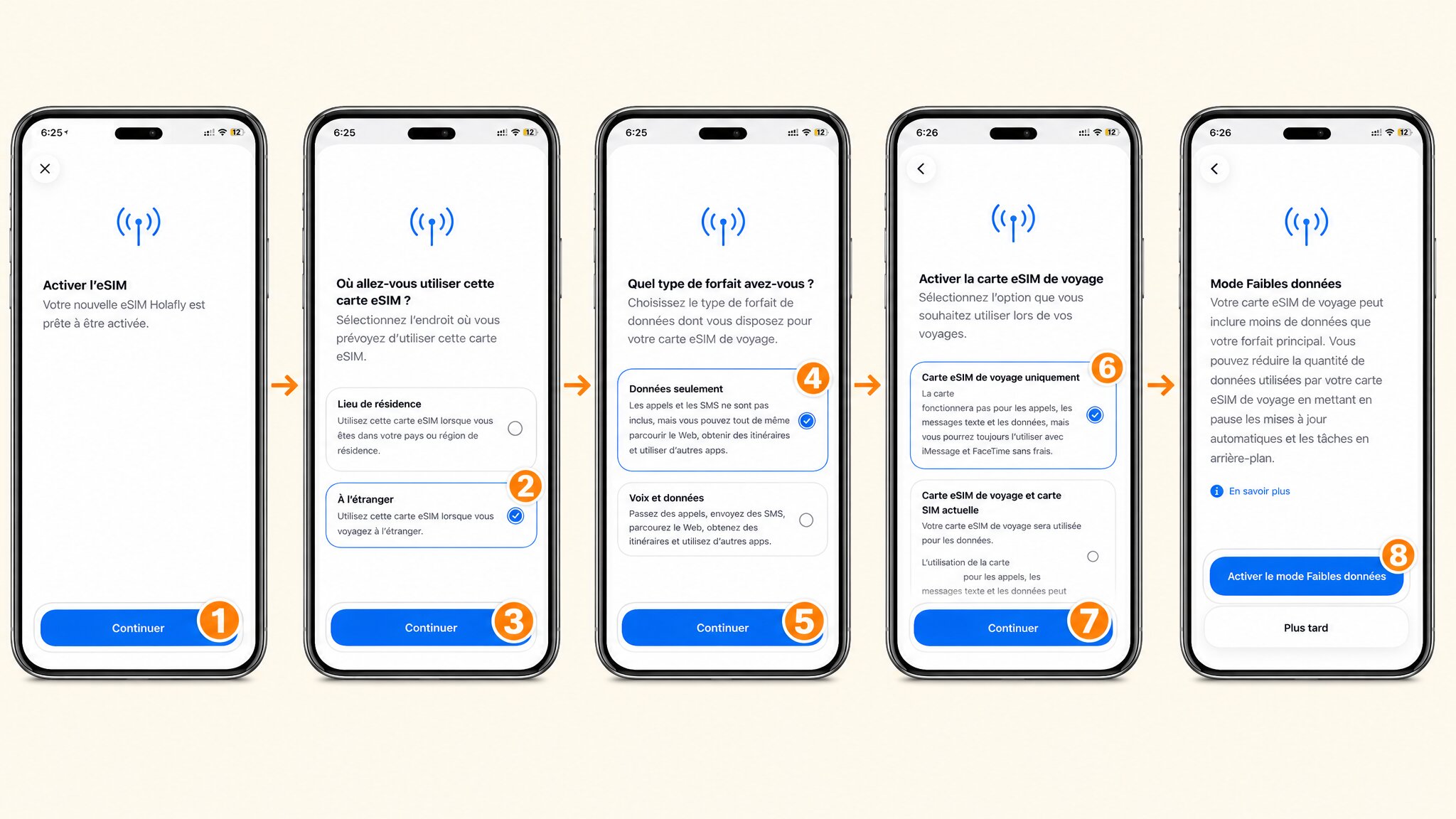
L'eSIM è ora installata sul tuo iPhone. Ma l'attivazione non finisce qui.
Impostazioni post-attivazione: il passaggio che tutti saltano
Questa è la parte che nessuna guida spiega bene. Eppure è qui che la maggior parte delle persone si blocca all'arrivo.
Imposta l'eSIM come linea dati principale
- Vai in Impostazioni > Cellulare.
- Tocca Linea dati cellulare e seleziona la tua eSIM da viaggio.
- Sempre in Cellulare, tocca il nome della tua eSIM da viaggio.
- Attiva Dati in roaming (il pulsante deve essere verde).
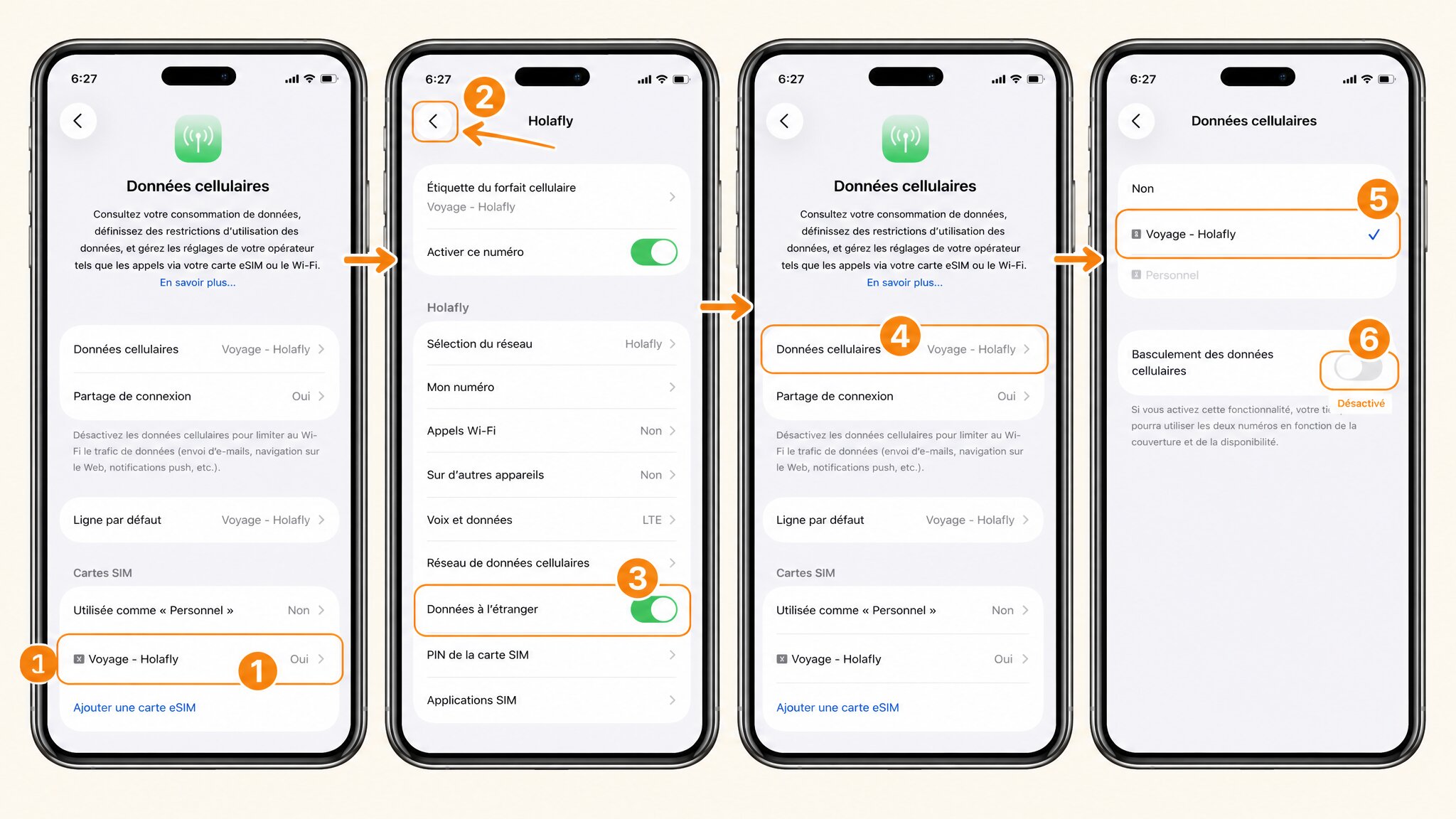
Senza questo passaggio, l'iPhone continua a usare la tua SIM italiana per i dati. Risultato: roaming non pianificato e bolletta salata al ritorno. È la trappola più comune.
Rinomina le linee per non confonderti
Quando hai due linee attive (SIM italiana + eSIM da viaggio), iOS ti chiede di etichettarle. Fallo subito.
- Vai in Impostazioni > Cellulare.
- Tocca ogni linea e assegnale un nome: Personale per la SIM italiana, Viaggio per l'eSIM.
- Verifica quale linea è attiva per Chiamate e SMS se ne hai bisogno.
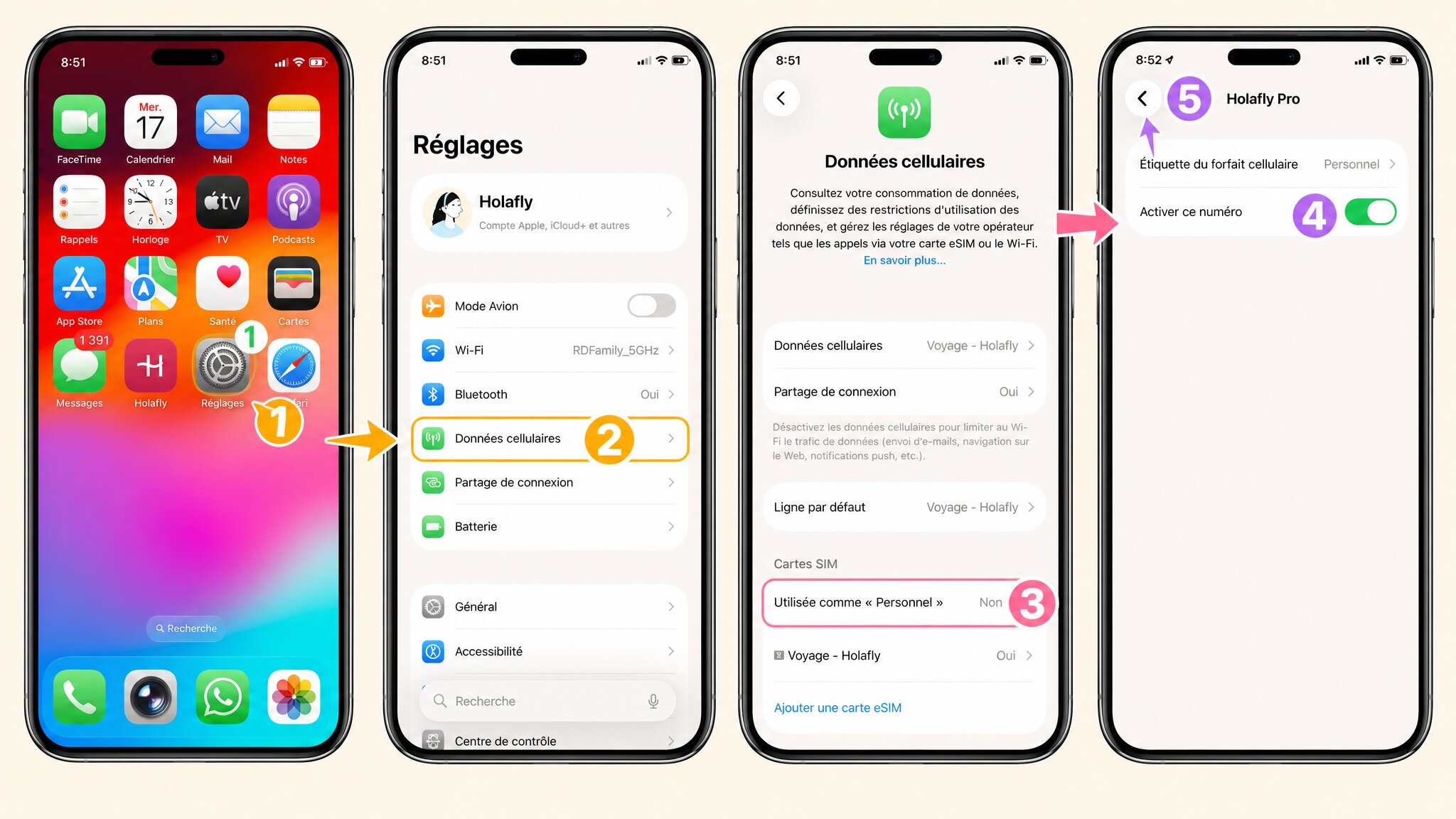
Questo piccolo dettaglio ti fa risparmiare un sacco di confusione quando passi da una destinazione all'altra.
Attivare eSIM su iPhone senza codice QR: il metodo manuale
Alcuni operatori non inviano un codice QR. Ti mandano invece due informazioni: un indirizzo SM-DP+ (il server di attivazione, funziona come un indirizzo web) e un codice di attivazione.
Come inserire i dati manualmente
- Vai in Impostazioni > Cellulare > Aggiungi eSIM.
- Scegli Inserisci i dettagli manualmente.
- Inserisci l'indirizzo SM-DP+ nel primo campo.
- Inserisci il codice di attivazione nel secondo campo.
- Conferma e segui la procedura guidata come per l'attivazione con QR.
È un po' più lento del codice QR, ma il risultato è identico. Fai attenzione a copiare i codici senza errori, soprattutto trattini e maiuscole.
Trasferire una eSIM da un altro dispositivo
Se cambi iPhone o vuoi spostare una eSIM da un Android (o da un altro dispositivo non Apple), il processo è leggermente diverso.
Da un iPhone precedente
iOS offre una funzione di trasferimento rapido eSIM (eSIM Quick Transfer) tra due iPhone vicini. Tieni i due telefoni vicini durante la configurazione del nuovo iPhone: il sistema ti propone automaticamente di trasferire le linee attive.
Non tutti gli operatori supportano questa funzione. Se il tuo operatore non la supporta, dovrai richiedere un nuovo QR code direttamente al fornitore.
Da un dispositivo Android o non Apple
In questo caso non esiste un trasferimento diretto. Devi:
- Contattare il tuo operatore eSIM per richiedere un nuovo profilo.
- Ricevere un nuovo codice QR via email.
- Installarlo sul tuo iPhone seguendo la procedura standard descritta sopra.
Tieni presente che alcune eSIM sono a uso singolo: una volta scaricate su un dispositivo, non possono essere trasferite. Verifica le condizioni del tuo operatore prima di cambiare telefono.
Nessun segnale dopo l'attivazione? Come risolvere
Succede. L'eSIM è installata, ma l'iPhone mostra "Nessun servizio" o resta bloccato su "Ricerca in corso...". Ecco come risolvere.
Verifica la selezione della rete
- Vai in Impostazioni > Cellulare.
- Tocca la tua eSIM da viaggio, poi Rete.
- Controlla che la selezione sia in modalità Automatica.
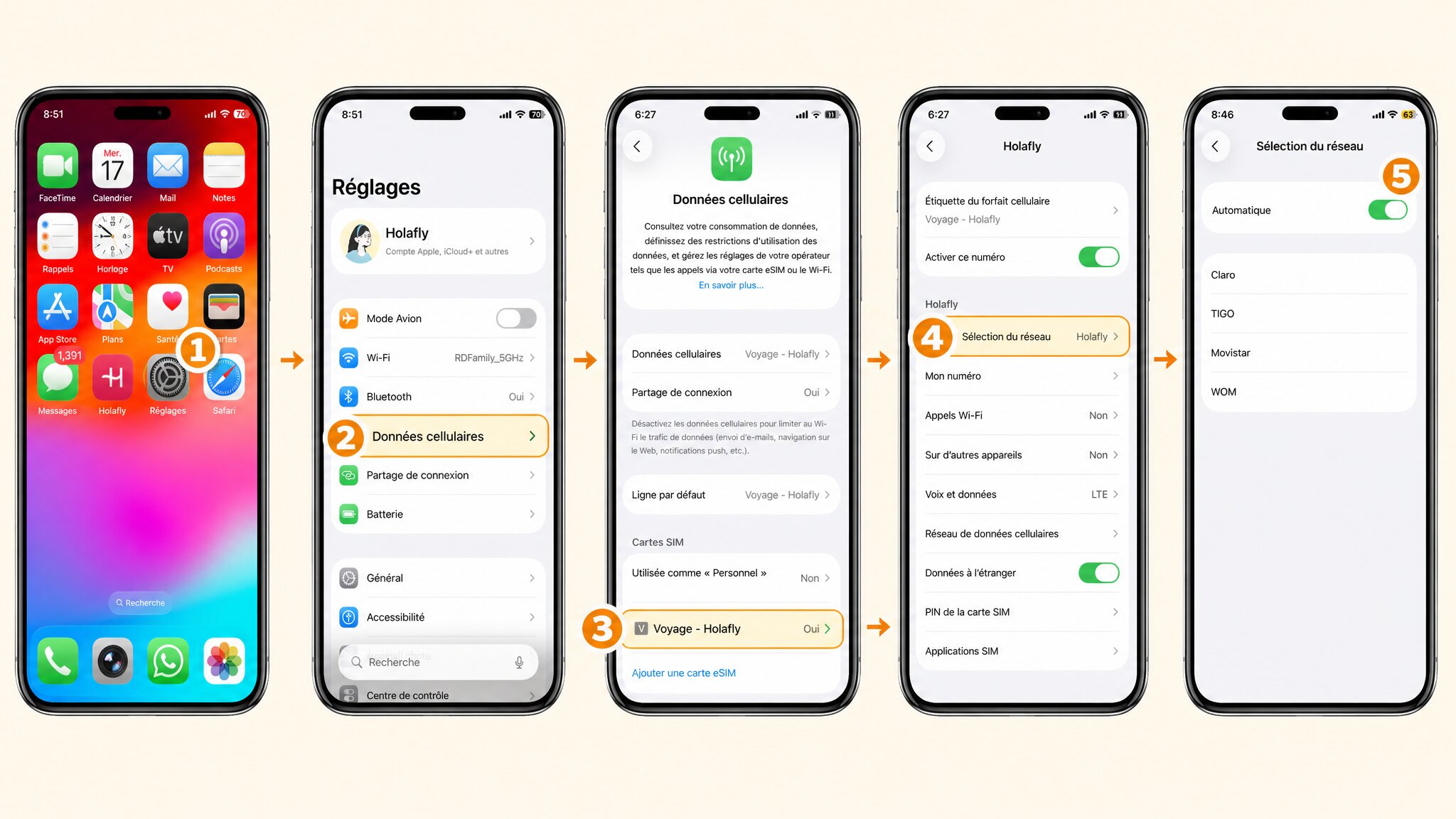
Se la modalità automatica è già attiva e non c'è ancora segnale, il problema potrebbe essere la copertura locale. Controlla sul sito del tuo operatore eSIM quali reti partner sono disponibili nel paese di destinazione.
Gli altri rimedi rapidi
Se la selezione rete è corretta e il problema persiste, prova in quest'ordine:
- Modalità aereo: attivala per 30 secondi, poi disattivala. Forza l'iPhone a cercare una rete.
- Riavvio: spegni completamente l'iPhone e riaccendilo.
- Aggiornamento iOS: una versione iOS troppo vecchia può causare bug di attivazione. Vai in Impostazioni > Generali > Aggiornamento software.
Nel 90% dei casi, modalità aereo più riavvio risolve tutto.
Come scegliere la eSIM giusta per il tuo viaggio
Installare e attivare eSIM su iPhone è la parte tecnica. Ma prima ancora, devi scegliere il piano giusto.
Ci sono tre tipi di operatori eSIM sul mercato:
- Operatori locali: copertura ottima nel paese di destinazione, ma funzionano solo lì. Adatti per soggiorni lunghi in un singolo paese.
- Operatori regionali: coprono più paesi con un unico piano. Ideali per chi fa un tour europeo o un viaggio multi-destinazione.
- Operatori globali: coprono decine di paesi, ma spesso con velocità ridotta (il cosiddetto throttling, cioè la limitazione della velocità dopo un certo volume di dati).
I criteri da valutare prima di acquistare:
- Volume di dati incluso nel piano.
- Validità in giorni.
- Paesi coperti.
- Velocità massima garantita.
- Possibilità di ricaricare il piano se finisci i dati.
Per confrontare le offerte disponibili senza perdere tempo, puoi usare il comparatore eSIM: aggrega i piani in tempo reale, con filtri per destinazione e durata.