Qué es una eSIM y por qué te interesa en el iPhone
Una eSIM es una tarjeta SIM integrada directamente en el hardware del iPhone. No hay ninguna ranura, ninguna tarjetita de plástico que insertar: todo se gestiona desde los Ajustes.
Para los viajeros que salen de España, esto cambia bastante las cosas. Puedes comprar un plan de datos local antes de coger el avión, activarlo en casa con WiFi y llegar al destino con cobertura desde el primer momento. Sin colas en la tienda del aeropuerto, sin pagar el roaming de tu operador habitual.
Muchos operadores de eSIM de viaje, así como los operadores locales del país de destino, ya ofrecen eSIM compatibles con iPhone. Solo necesitas el código QR que te envían por email y seguir los pasos de esta guía.
Lo que necesitas antes de empezar
Antes de ponerte a tocar nada en el iPhone, comprueba estos tres puntos:
- Un iPhone compatible con eSIM: todos los modelos desde el iPhone XS (2018) son compatibles. Los iPhone 14 y posteriores vendidos en EE.UU. ya no tienen ranura SIM física, solo eSIM.
- Conexión WiFi activa: es imprescindible para descargar el perfil eSIM desde el servidor del operador.
- El código QR de tu operador: lo recibes por email tras la compra. Ábrelo en otro dispositivo (ordenador o tablet) para poder escanearlo con el iPhone.
Si tienes los tres, estás listo. El proceso completo no te llevará más de dos minutos.
Cómo activar eSIM en iPhone: los tres métodos principales
Hay varias formas de activar una eSIM en iPhone según lo que te proporcione tu operador. Te explico cada una.
Método 1: Activar la eSIM con un código QR
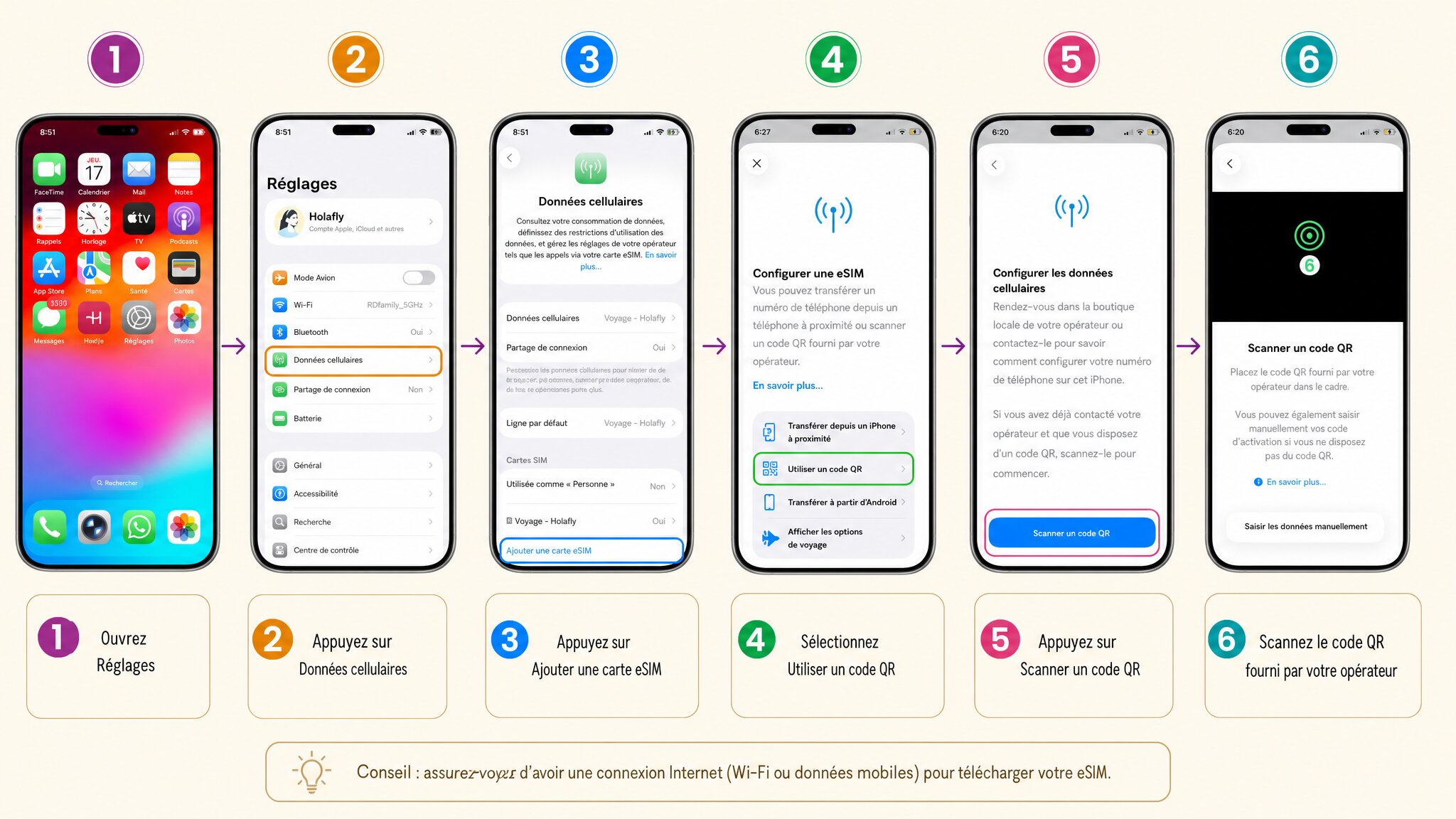
Es el método más habitual. La mayoría de operadores de eSIM de viaje te envían un código QR por email tras la compra.
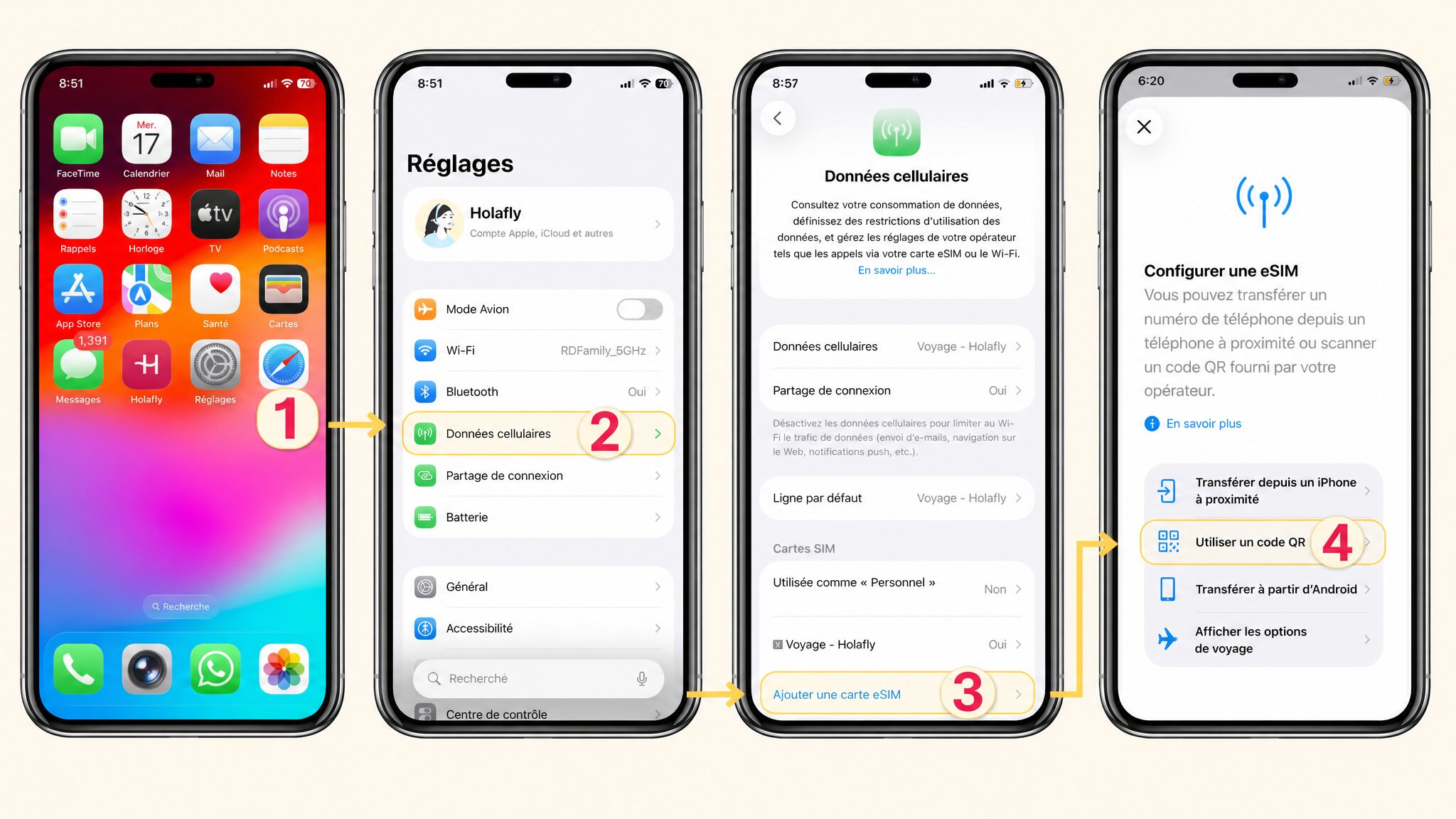
- Abre Ajustes en tu iPhone.
- Toca Datos móviles.
- Selecciona Añadir eSIM.
- Elige Usar código QR.
- Apunta la cámara del iPhone hacia el código QR en tu otro dispositivo.
- El iPhone detecta el código automáticamente y te propone añadir el plan.
- Confirma tocando Continuar.
La descarga del perfil tarda unos segundos. Si el código QR no funciona a la primera, asegúrate de que la pantalla donde lo tienes abierto no tiene demasiado brillo ni reflejos.
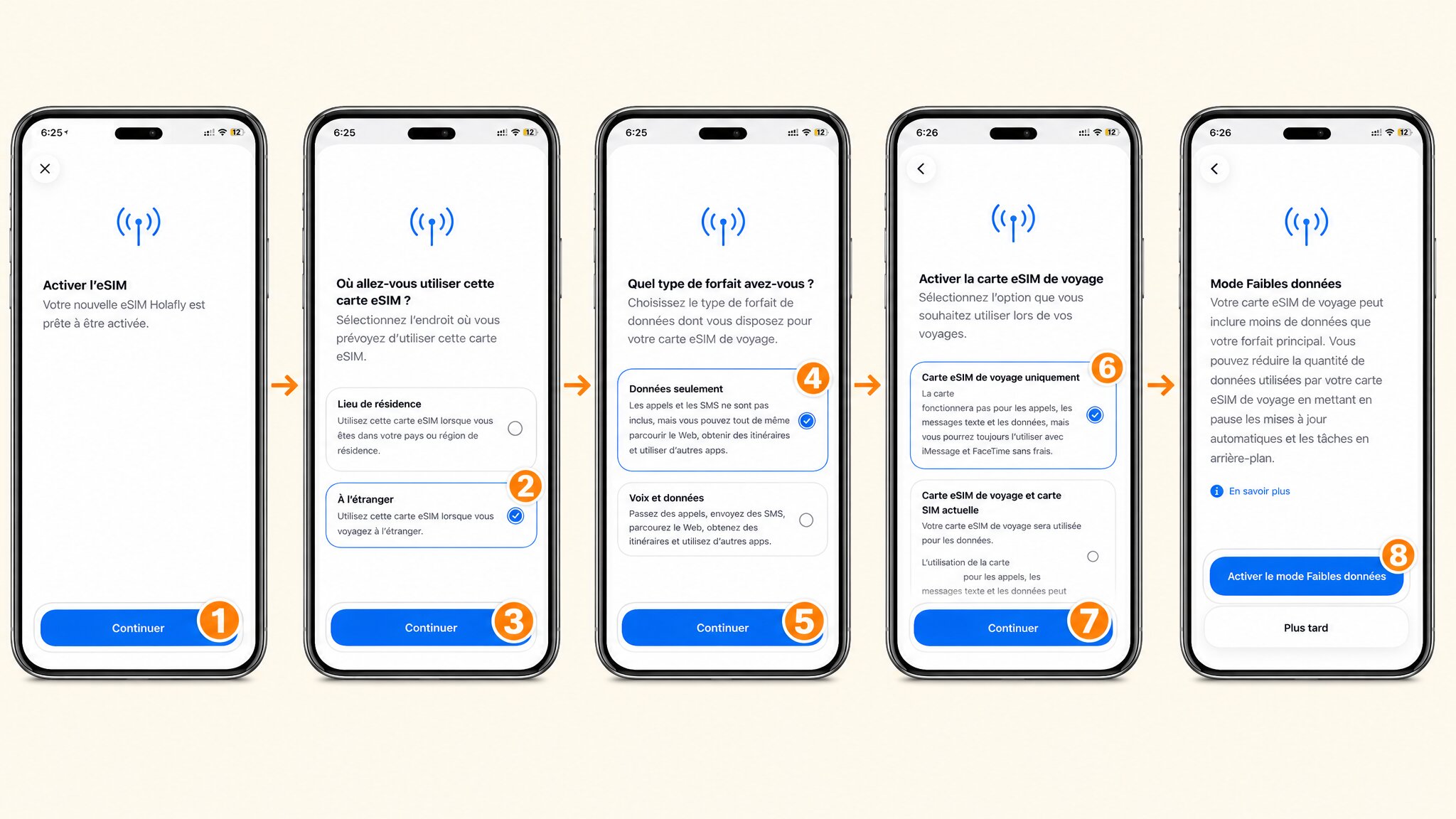
Tras escanear el código, el iPhone abre un asistente de configuración. Elige usar la eSIM en el extranjero, en modo solo datos, y activa el modo de datos reducidos si quieres ahorrar batería y consumo.
Método 2: Activación del operador eSIM (sin código QR)
Algunos operadores, especialmente los grandes operadores nacionales, permiten activar la eSIM directamente desde su app o desde una página de soporte técnico del operador. En ese caso, el propio proceso te redirige a los ajustes del iPhone de forma automática.
Si tu operador te ha enviado un enlace de activación en lugar de un código QR, tócalo desde el propio iPhone. El sistema te llevará directamente al asistente de configuración sin que tengas que navegar por los menús manualmente.
Método 3: Activación manual con código SM-DP+
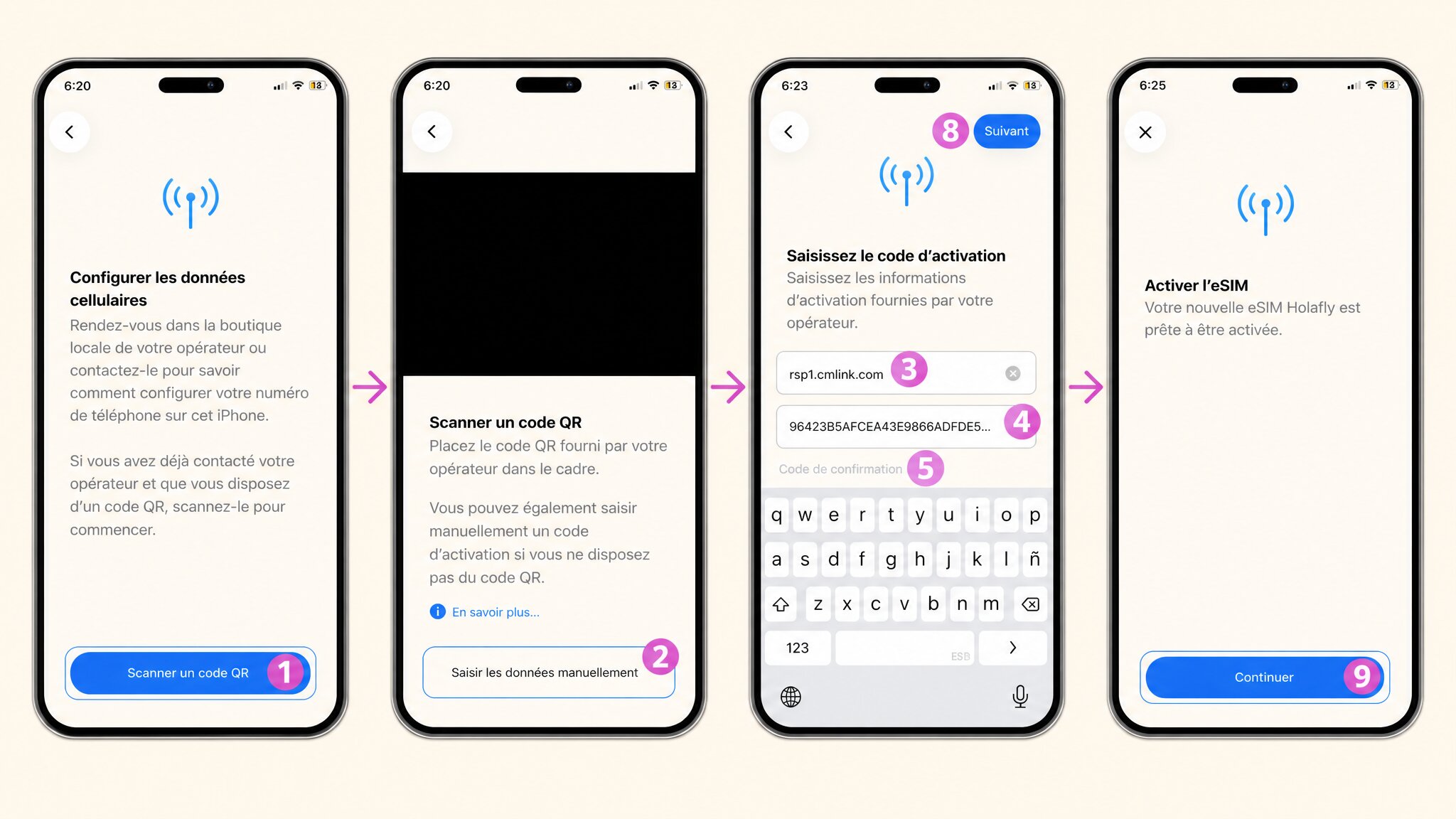
Si no tienes código QR ni enlace de activación, tu operador te habrá facilitado dos datos: una dirección SM-DP+ (es el servidor de activación, funciona como una URL) y un código de activación.
- Ve a Ajustes > Datos móviles > Añadir eSIM.
- Elige Introducir datos manualmente.
- Escribe la dirección SM-DP+ en el primer campo.
- Escribe el código de activación en el segundo campo.
- Confirma y sigue el asistente igual que con el código QR.
Copia los códigos con cuidado: un guion mal colocado o una mayúscula de más y el proceso falla. Si tienes dudas, contacta con el soporte técnico de tu operador antes de intentarlo.
Configurar la eSIM correctamente tras la activación
Aquí es donde la mayoría de guías se quedan cortas. La eSIM ya está instalada, pero si no configuras bien estos ajustes, puedes llegar a tu destino sin datos o con el roaming de tu SIM española activo sin darte cuenta.
Definir la eSIM como línea de datos
- Ve a Ajustes > Datos móviles.
- Toca Línea de datos móviles.
- Selecciona tu eSIM de viaje.
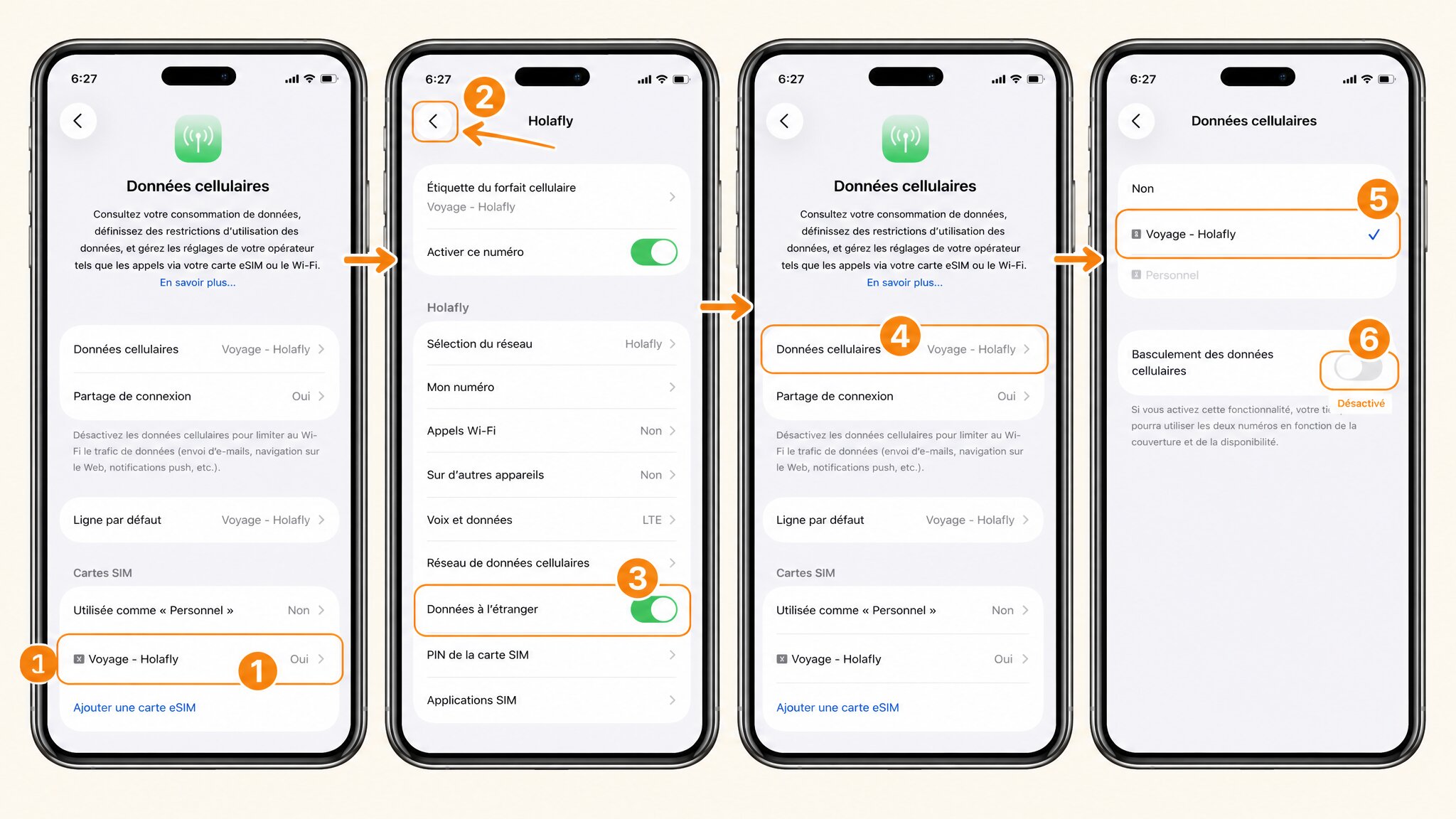
Sin este paso, el iPhone puede seguir usando tu SIM española para los datos. El resultado: factura de roaming a la vuelta.
Activar los datos en itinerancia
- En Ajustes > Datos móviles, toca el nombre de tu eSIM de viaje.
- Activa Datos en itinerancia (el botón debe quedar en verde).
La itinerancia es simplemente el uso de datos fuera del país de tu operador. Si tienes una eSIM local del país de destino, esto no te genera coste adicional: ya estás dentro de la red local.
Etiquetar las líneas para no confundirte
Si tienes dos líneas activas (tu SIM española y la eSIM de viaje), iOS te pide que las etiquetes. Hazlo desde el principio.
- Ve a Ajustes > Datos móviles.
- Toca cada línea y asígnale un nombre: Personal para la SIM española, Viaje para la eSIM.
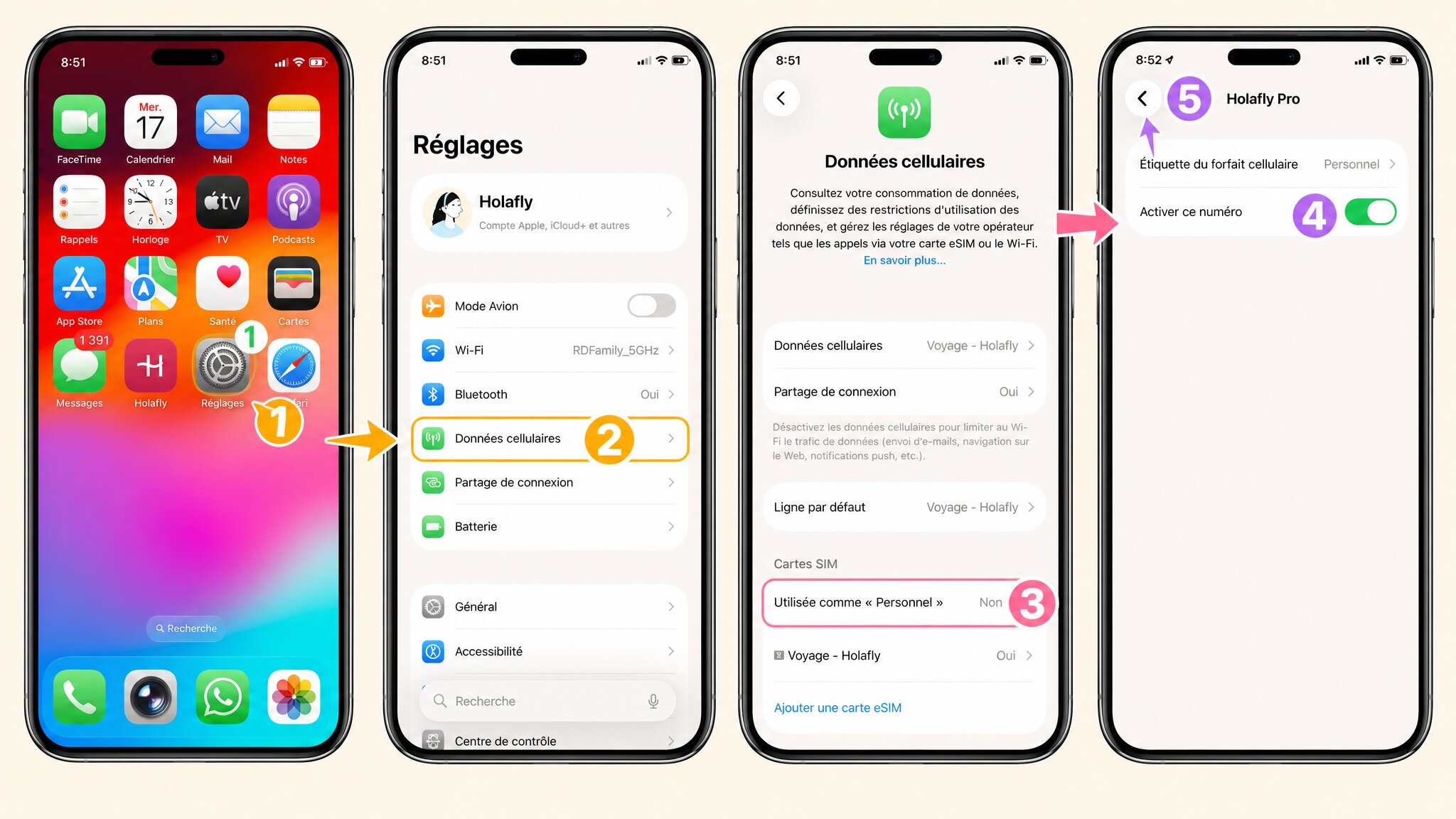
Parece un detalle menor, pero cuando llevas varios viajes seguidos con distintas eSIM, agradeces tenerlo claro de un vistazo.
Transferir una eSIM desde otro dispositivo
Desde otro iPhone (transferencia rápida)
Si cambias de iPhone y quieres mover tu eSIM al nuevo modelo, Apple ofrece una transferencia directa entre dispositivos. Coloca los dos iPhones cerca, ve a Ajustes > Datos móviles > Añadir eSIM en el nuevo dispositivo y elige Transferir desde otro iPhone. El proceso es guiado y no necesita código QR.
Ten en cuenta que no todos los operadores permiten esta transferencia. Si el tuyo no la admite, tendrás que solicitar un nuevo código QR a través de su soporte técnico.
Desde un dispositivo Android u otro dispositivo no Apple
En este caso no hay transferencia directa. Tendrás que contactar con tu operador, desactivar la eSIM en el dispositivo Android y solicitar un nuevo código de activación para instalarlo en el iPhone desde cero. El proceso varía según el operador, así que consulta su página de soporte técnico para los pasos exactos.
La eSIM está activa pero no hay red: qué hacer
Ves que la eSIM aparece en los ajustes pero el iPhone muestra "Sin servicio" o se queda buscando red. Sigue estos pasos en orden.
- Ve a Ajustes > Datos móviles, toca tu eSIM y entra en Red.
- Comprueba que la selección de red está en modo Automático.
- Activa el modo avión durante 30 segundos y desactívalo.
- Reinicia el iPhone completamente.
- Ve a Ajustes > General > Actualización de software y comprueba que tienes la última versión de iOS.
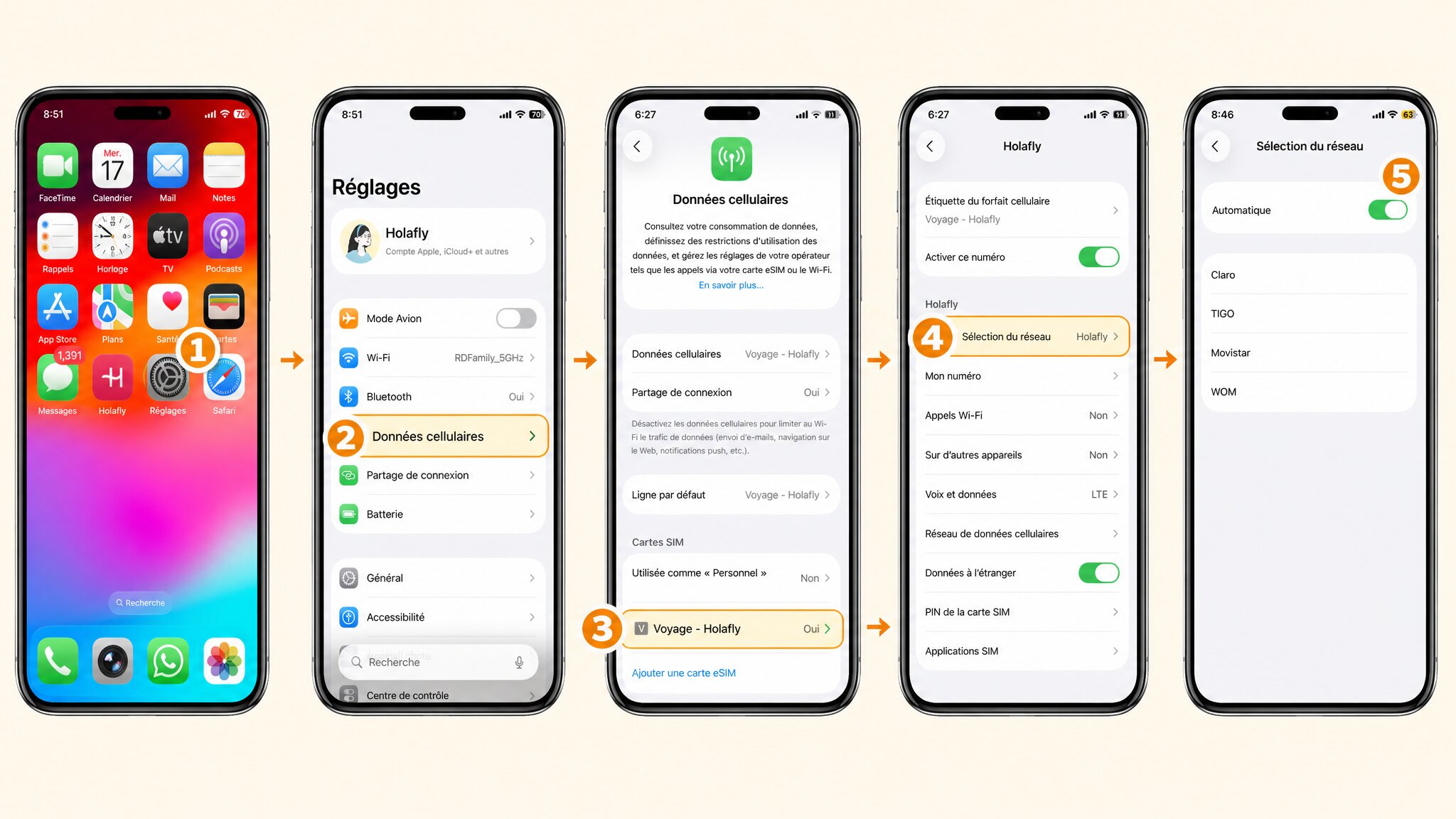
En la gran mayoría de casos, el modo avión más el reinicio resuelve el problema. Si tras todo esto sigue sin funcionar, el problema puede ser de cobertura en la zona o un perfil mal descargado. Contacta con el soporte técnico de tu operador eSIM.
Qué modelos de iPhone son compatibles con eSIM
No todos los iPhones son iguales en este aspecto. Aquí tienes un resumen rápido:
| Generación | Compatibilidad eSIM |
|---|---|
| iPhone XS, XR (2018) | Sí, con SIM física también |
| iPhone 11, 12, 13 | Sí, con SIM física también |
| iPhone 14 (modelos internacionales) | Sí, con SIM física también |
| iPhone 14 (modelos EE.UU.) | Solo eSIM, sin ranura física |
| iPhone 15 y 16 (todos) | Sí, con SIM física también |
Para confirmar el modelo exacto de tu iPhone, ve a Ajustes > General > Información. Si ves la opción "Añadir eSIM" en los ajustes de datos móviles, tu dispositivo es compatible.
Si quieres comparar opciones de eSIM para tu próximo viaje, puedes consultar el comparador de eSIM para ver qué planes están disponibles según tu destino.